Tuoteuutiset 16.6.2026
12.6.2026Tuoteuutisissa mm. Dahlin nettohinnaston uusi käsittely, Finvoice verkkolaskuversiot 1.3 ja 2.01 poistettu käytöstä laskutuksessa, mobiilisovelluksessa on mahdollista jakaa dokumentteja.

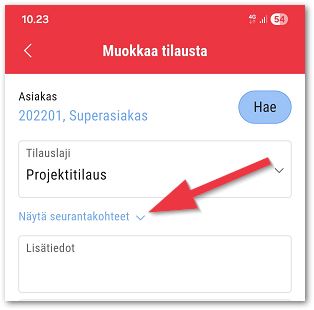
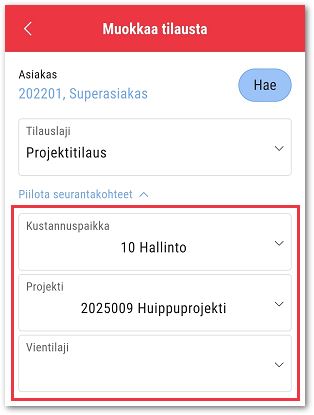
Selainsovelluksessa on mahdollista valita seurantakohde tilauksen otsikkotiedoissa. Nyt tämä mahdollisuus on lisätty myös mobiilisovellukseen.
Seurantakohde valitaan tilauksen muokkauksessa klikkaamalla Näytä seurantakohteet.
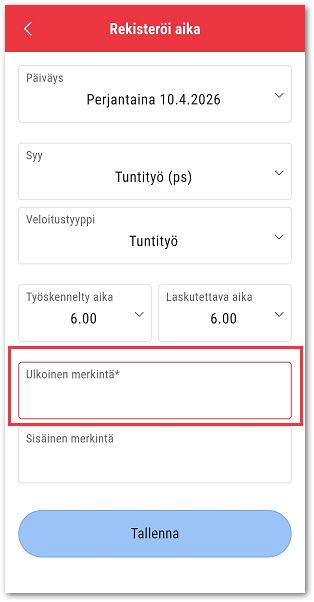
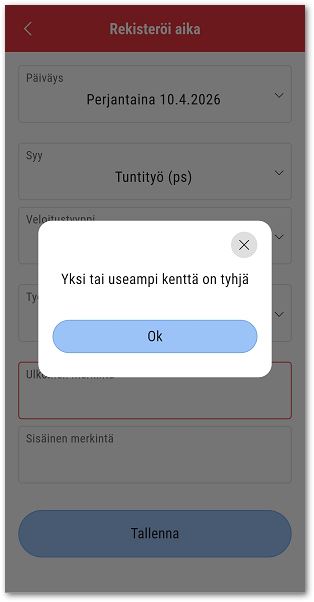
Tuoteuutisissa 3.3.2026 kerroimme mahdollisuudesta asettaa ulkoinen työkuvaus pakolliseksi tallennettassa aikakirjauksia selainsovelluksessa. Nyt asetus koskee myös mobiilisovelluksella tehtäviä aikakirjauksia.
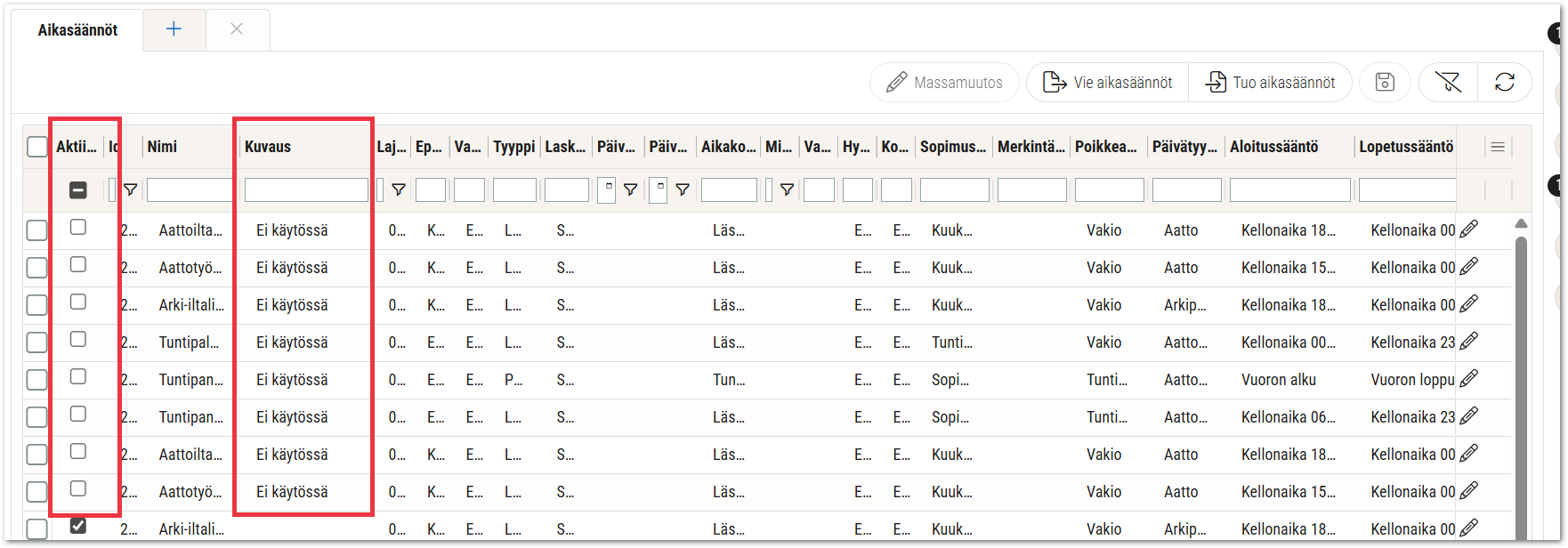
Käyttäjät, joilla on oikeudet Aikasäännöt-sivulle, voivat nyt hyödyntää aikasääntöjen tuonti- ja vientitoimintoja.
Henkilöstö > Asetukset > Aika > Aikasäännöt
Aikasääntöjen vienti:
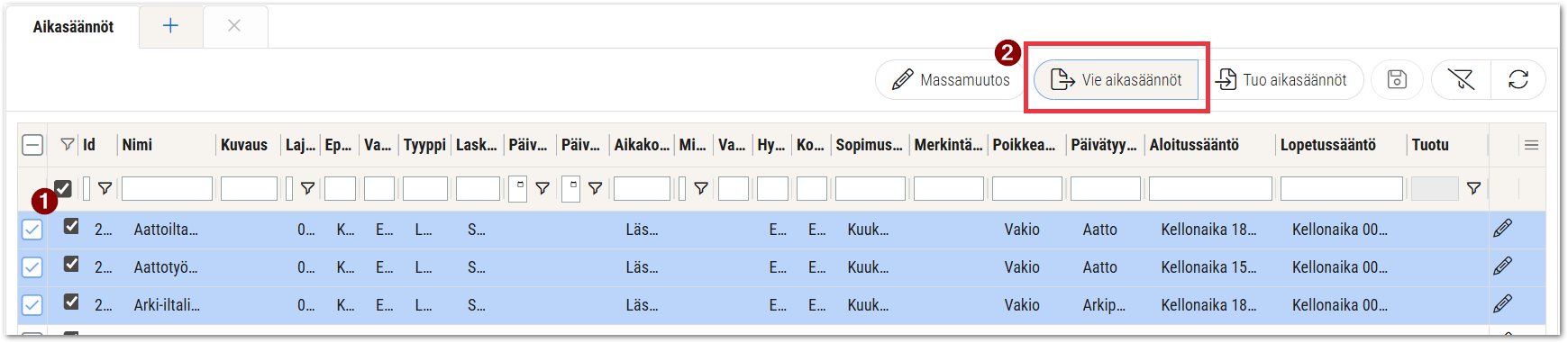
Valitse vietävät aikasäännöt vasemman reunan valintaruuduista. Klikkaa Vie aikasäännöt, jolloin järjestelmä muodostaa JSON-tiedoston valituista aikasäännöistä.
Aikasääntöjen tuonti:
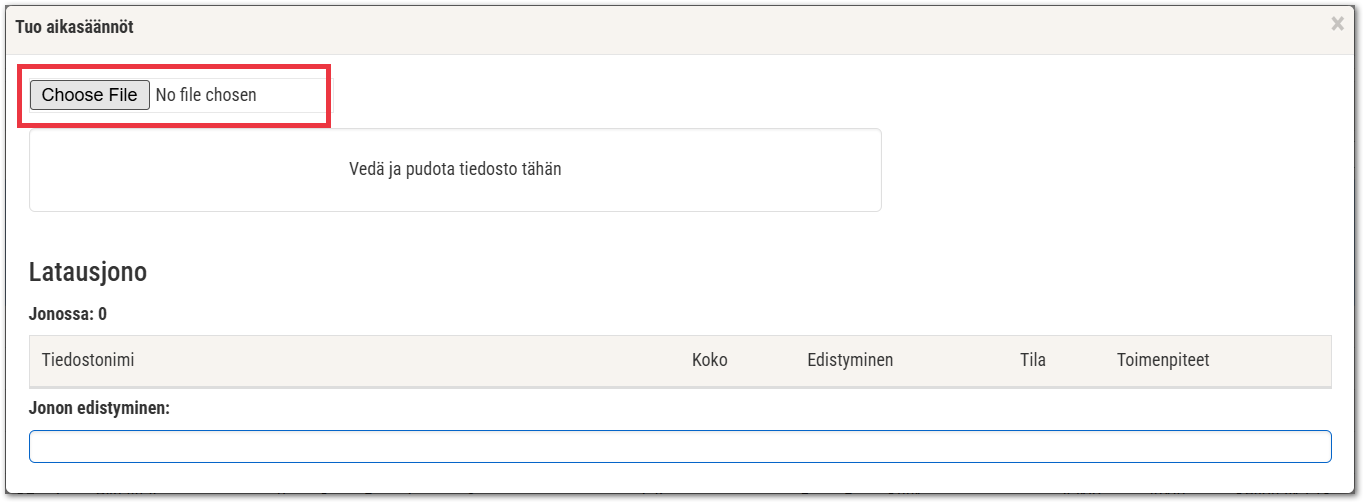
Klikkaa Tuo aikasäännöt ja valitse tuotava tiedosto.

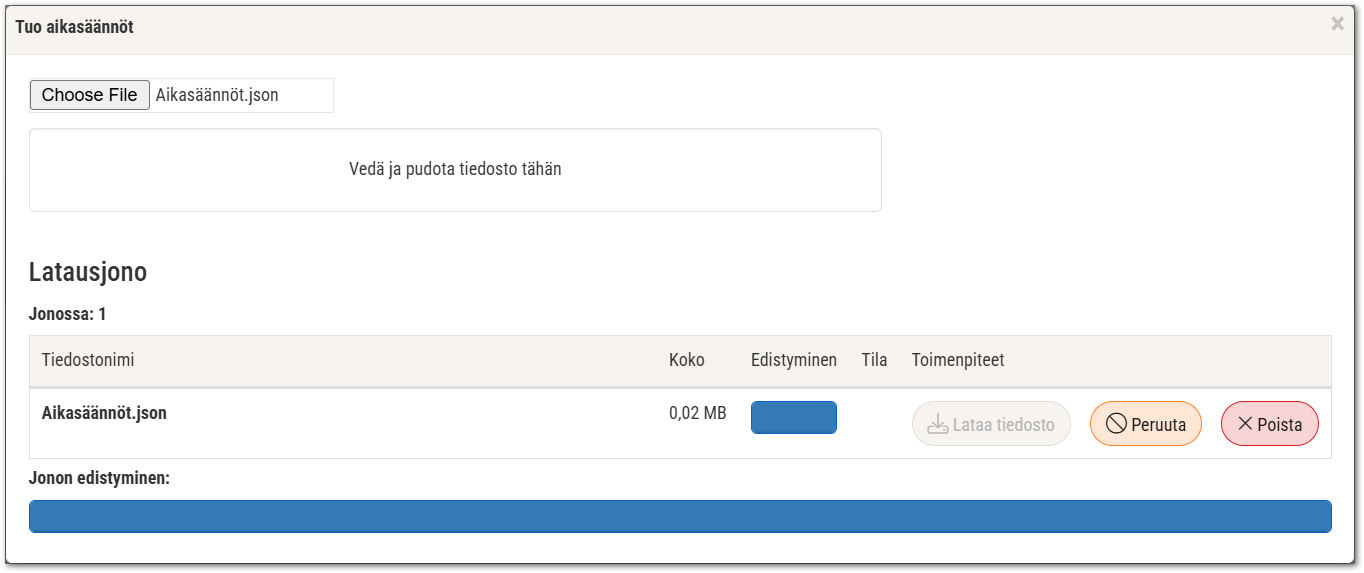
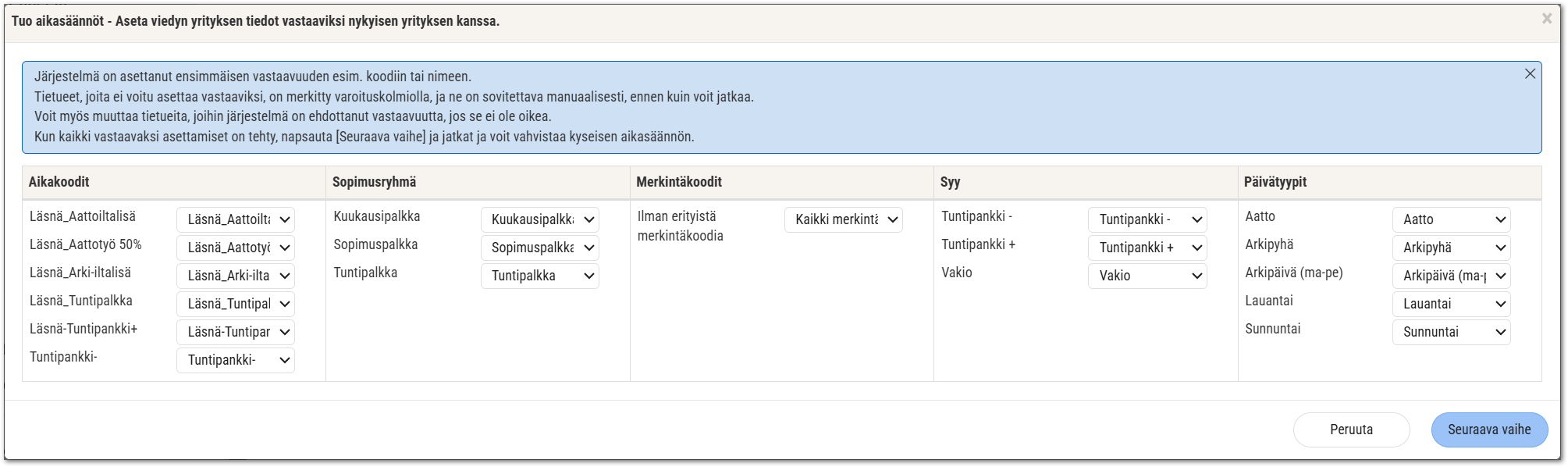
Seuraavassa vaiheessa tarkista, että kohdeyrityksen tiedot vastaavat lähdeyrityksen tietoja, ja tee tarvittavat muutokset. Jatka valitsemalla Seuraava vaihe.
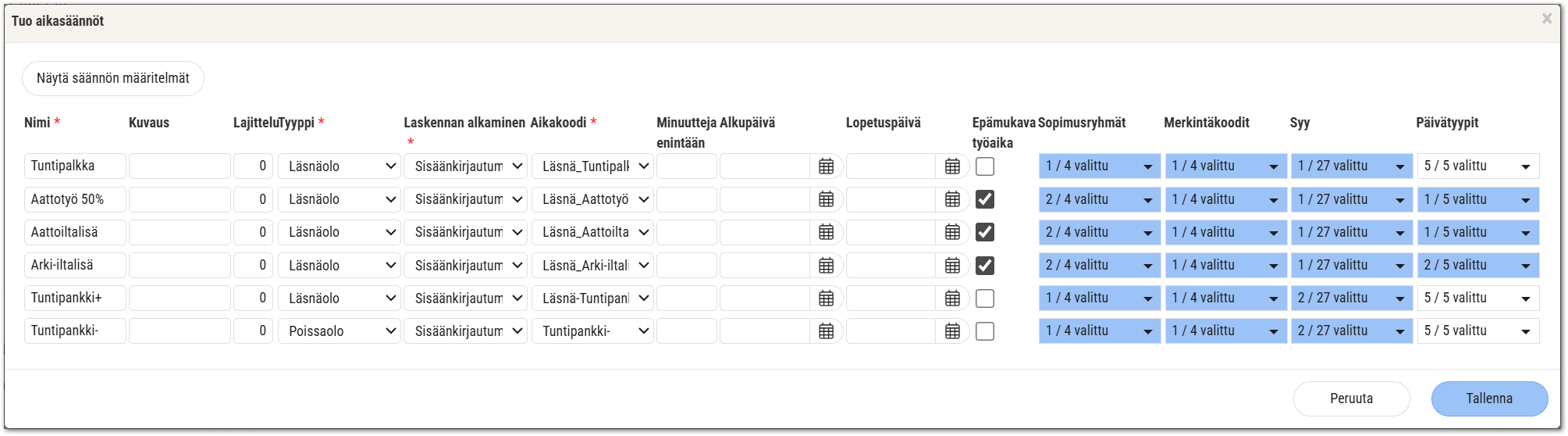
Voit vielä tarkistaa tuotavien aikasääntöjen asetukset ja tehdä tarvittavat muutokset ennen tallennusta. Lopuksi tallenna muutokset.
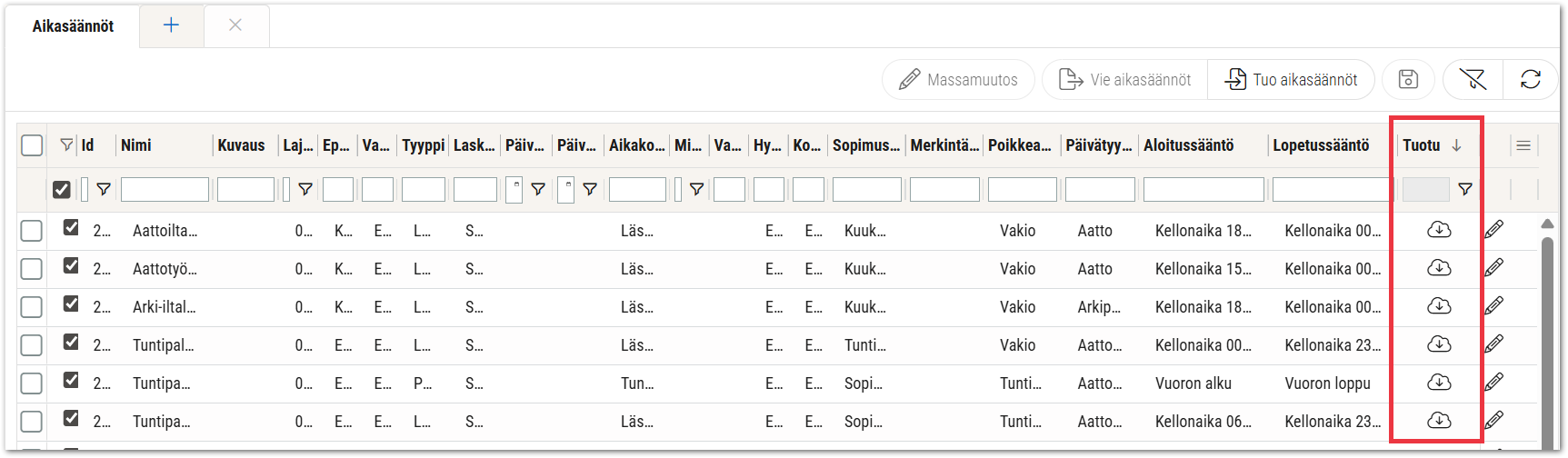
Tuodut aikasäännöt merkitään jatkossa omalla kuvakkeellaan Tuotu-sarakkeessa
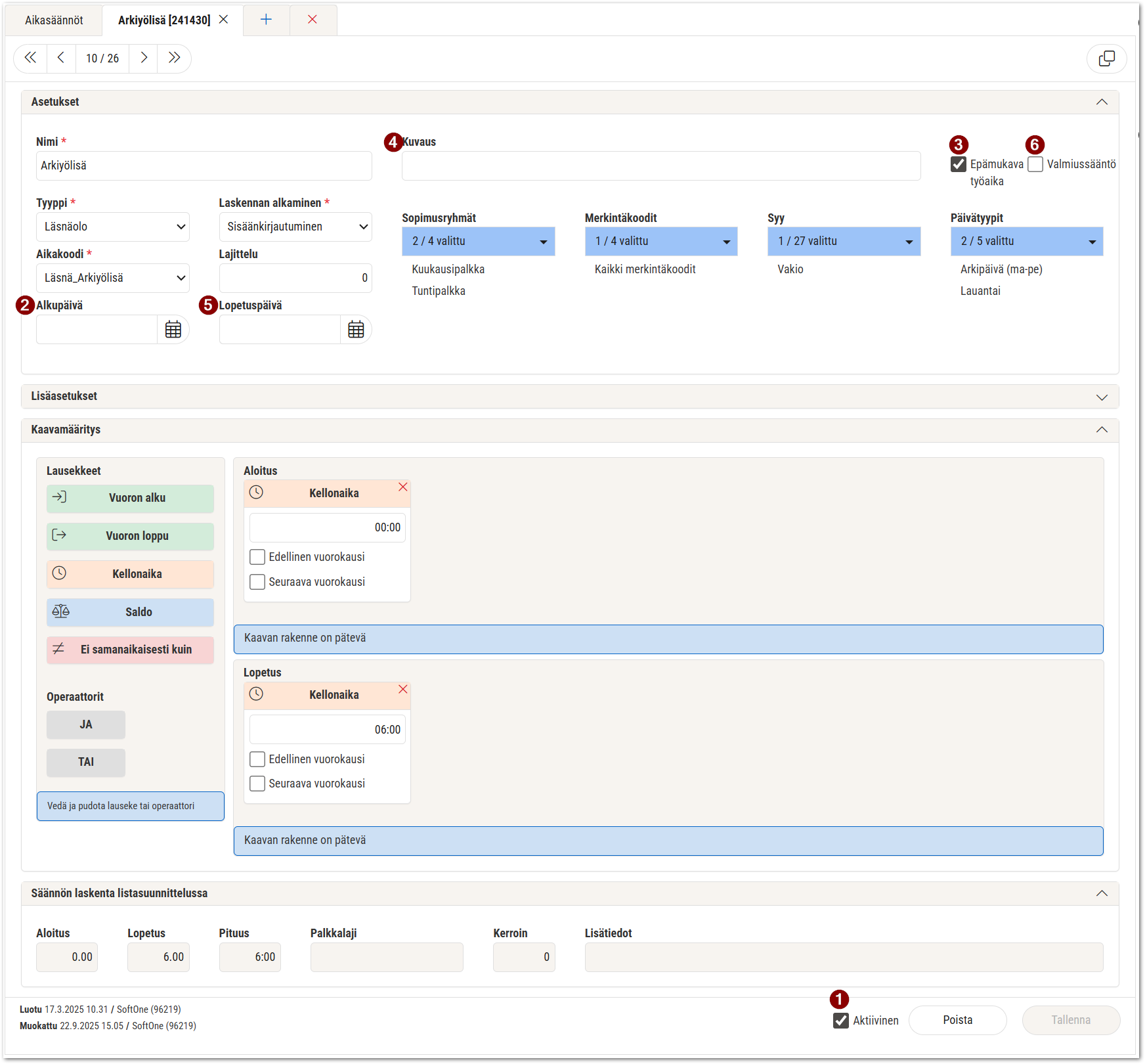
Massamuokkauksen avulla voit päivittää useita aikasääntöjä kerralla ilman, että niitä tarvitsee avata yksitellen.
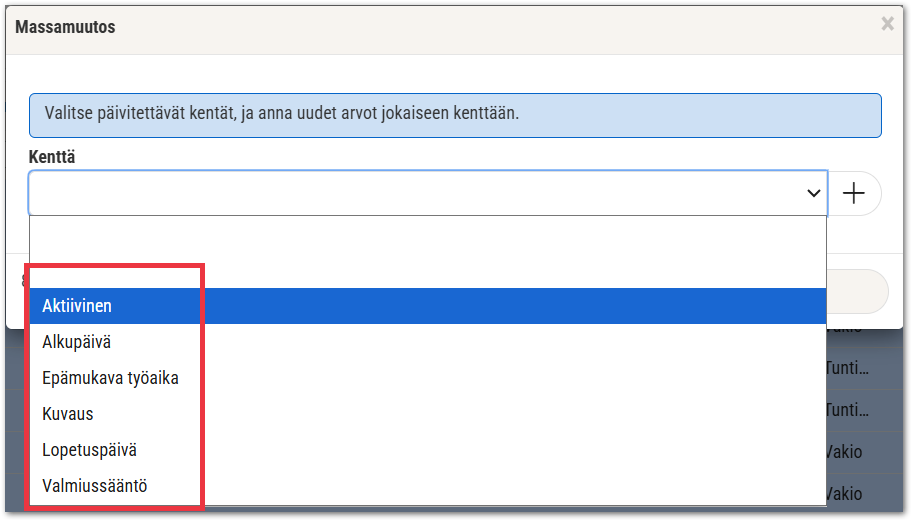
Massamuokkaus on mahdollista seuraaviin kenttiin:
Valitse aikasäännöt, joita haluat muokata vasemman reunan valintaruuduista. Klikkaa Massamuutos.
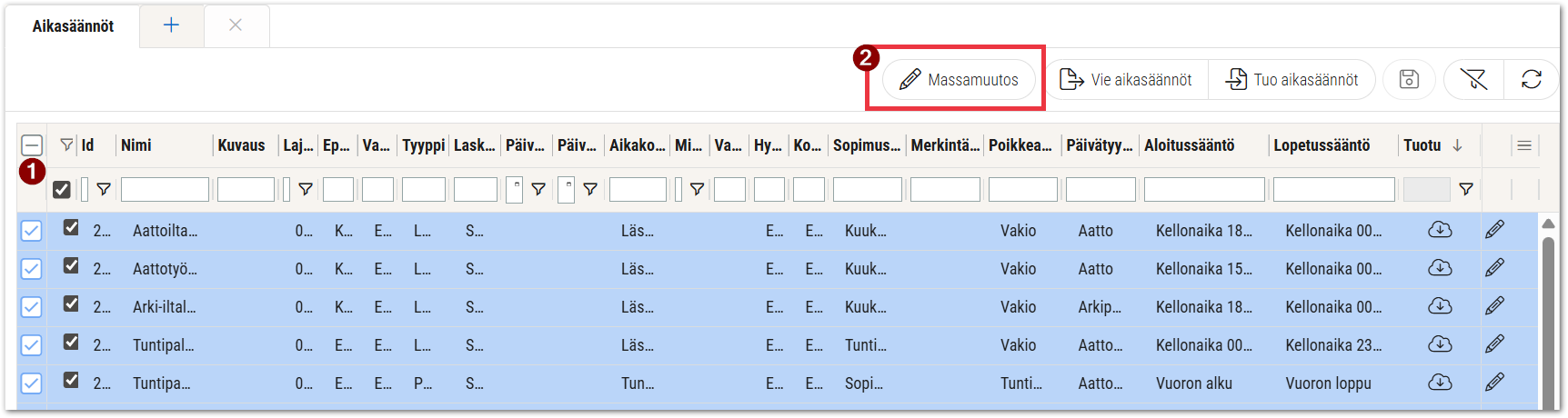
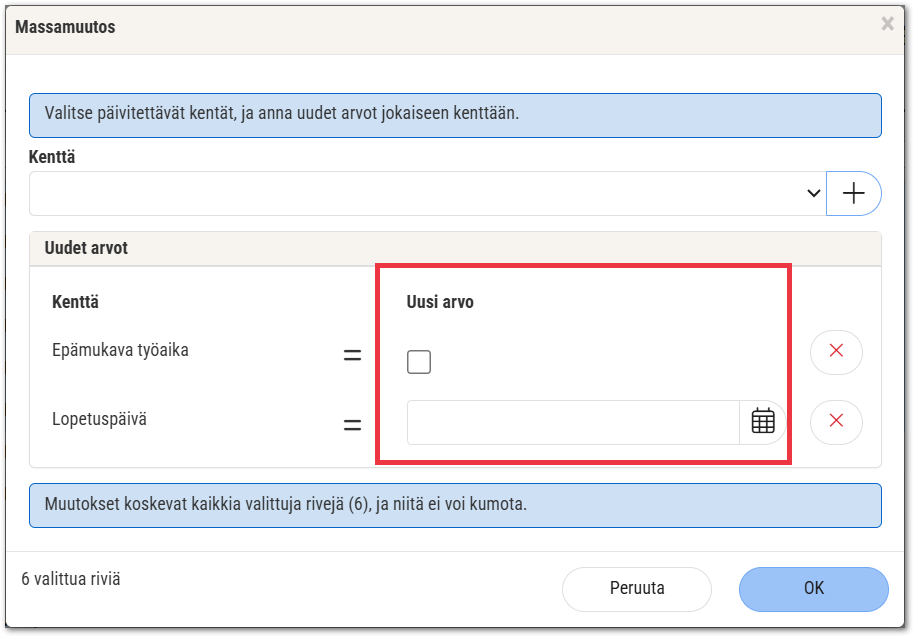
Valitse Kenttä-kohdasta muokattava tieto ja lisää se painamalla +. Syötä uusi arvo kohtaan Uusi arvo. Kun olet lisännyt kaikki muokattavat kentät, klikkaa OK.
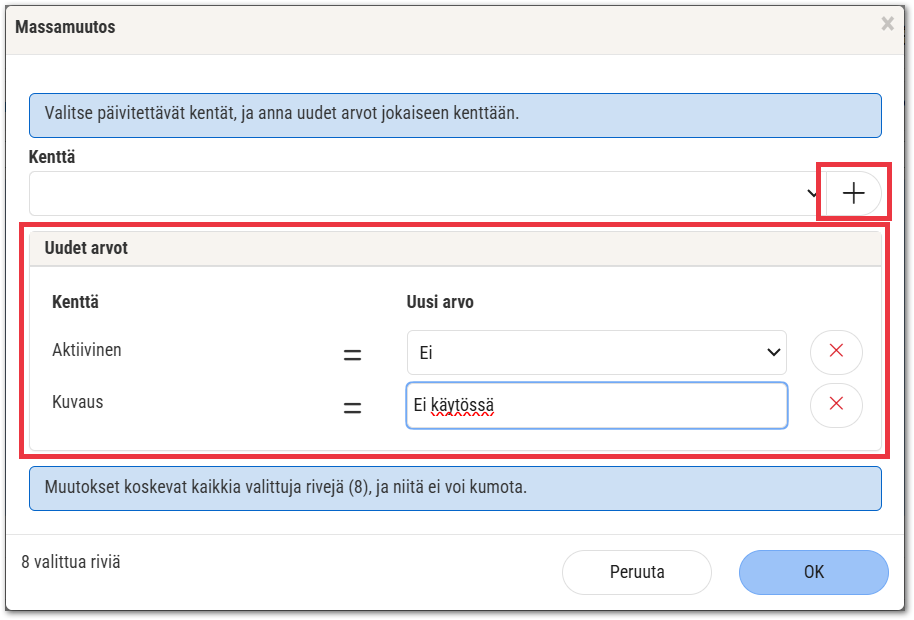
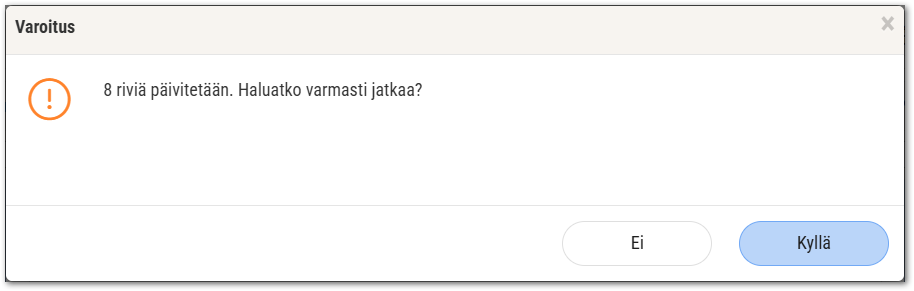
Järjestelmä näyttää, kuinka monta riviä päivitys koskee. Voit jatkaa valitsemalla Kyllä tai peruuttaa valitsemalla Ei.
Lopuksi saat vahvistuksen tallennuksesta, ja muutokset päivittyvät näkymään.
Jos haluat poistaa tiedon, jätä Uusi arvo -kenttä tyhjäksi ja etene samalla tavalla kuin muutettavien tietojen kohdalla.
Olemme julkaisseet SoftOne Akatemiaan Henkilöstö-osioon uuden ohjeen vuosivapaajärjestelmän käyttöönottoon ja käyttöön GO-järjestelmässä.
Dokumentista löydät ohjeet asetusten määrittämiseen, vuosivapaiden kertymän ja käytön seurantaan sekä ohjeet vuosivapaapäivän lisäämiseen vuorolistalle.
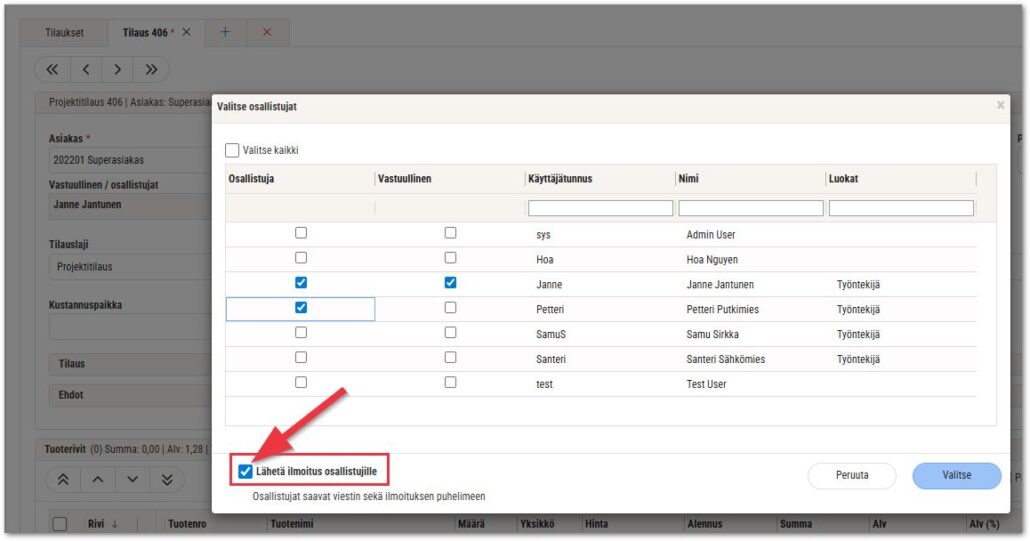
Tilaukselle siirron toiminnallisuutta on lisätty siten, että nyt on mahdollista siirtää:
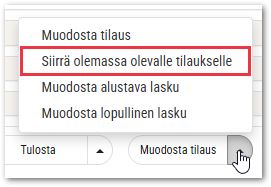
Kun tarjouksen valmiiksi merkityt rivit siirretään olemassa olevalle tilaukselle, käytettävissä on valinta Siirrä olemassa olevalle tilaukselle.
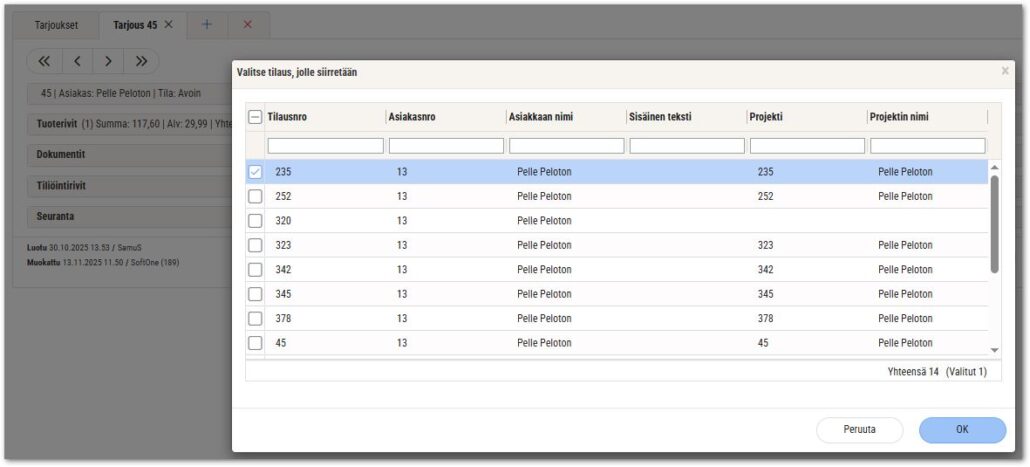
Avautuneessa dialogissa valitaan asiakkaan avoin tilaus, jolle tarjous siirretään.
EDI-sanomilta lisätyille tuoteriveille on nyt mahdollista saada otsikkorivi, jossa on tukkuri sekä sanoman tilausviite. Otsikko lisätään tekstirivinä ennen varsinaisia tuoterivejä.
Otsikon avulla on helpompi hahmottaa, mitkä tilausrivit kuuluvat tiettyyn EDI-sanomaan, sekä erottamaan esimerkiksi toiselle tilaukselle siirrettävät rivit.
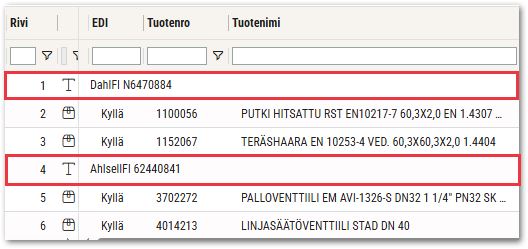
Otsikkorivi muodostuu, kun oheinen asetus on aktivoitu toiminnossa Myynti > Asetukset > Tukkurit > EDI-asetukset.

Tukkujen nettohinnastojen käsittelyä uudistetaan ja osana uudistusta nettohinnaston sisäänluku tapahtuu uudessa toiminnossa. Uudistusta tehdään tukku kerrallaan. Tässä julkaisussa on mukana muutos Onnisen nettohinnastojen käsittelyyn.
Aiemmin uuteen toimintoon siirretyt tukut:
Ulkoisten tuotteiden hausta poistuu hinnastot OnninenFINettoS ja OnninenFINettoLVI. Nettohinnat näkyvät sen sijaan OnninenFI- ja OnninenFIPL -hinnastoissa. Mikäli tuotteella ei ole nettohintaa, käytetään nettohinnan muodostamiseen alennusluetteloa.
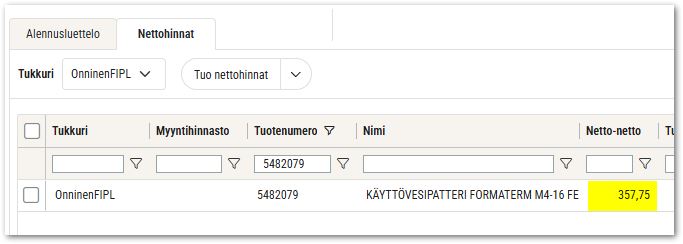
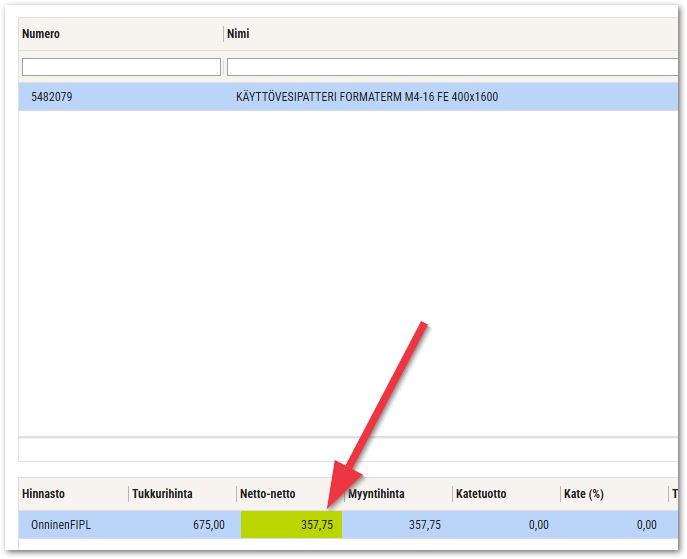
Vanhan nettohinnaston poisto
Ennen uuden sisäänluvun käyttöönottoa vanhat Onnisen nettohinnastot on poistettava toiminnossa Myynti > Asetukset > Tukkurit > Tukkurihinnastot. Hinnasto OnninenFINettoS / OnninenFINettoLVI poistetaan rivin lopussa olevasta ruksista.
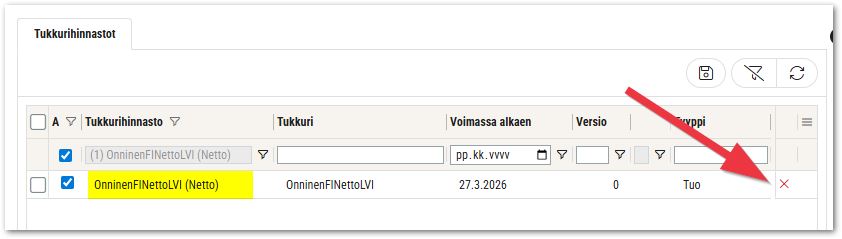
Uuden nettohinnaston päivitys
Nettohinnasto päivitetään samassa toiminnossa kuin alennusluettelo: Myynti > Tuo > Alennusluettelo/nettohinnasto.
Mikäli käytössä on Onnisen sähkö- sekä lvi-hinnastot, on tuonti tehtävä molemmille erikseen silloinkin, kun tukusta saatu nettohinnastotiedosto sisältää kaikkien tuotealueiden tuotteet.
Jatkossa edellisiä nettohintoja ei tarvitse poistaa ennen sisäänlukua. Uuden nettohinnaston sisäänluku poistaa automaattisesti uudella toiminnolla tuodut kyseisen tukun aiemmat nettohinnat.
Tilaus