Releasenyheter 2026-06-16
5 juni, 2026Releasenyheter 2026-06-16

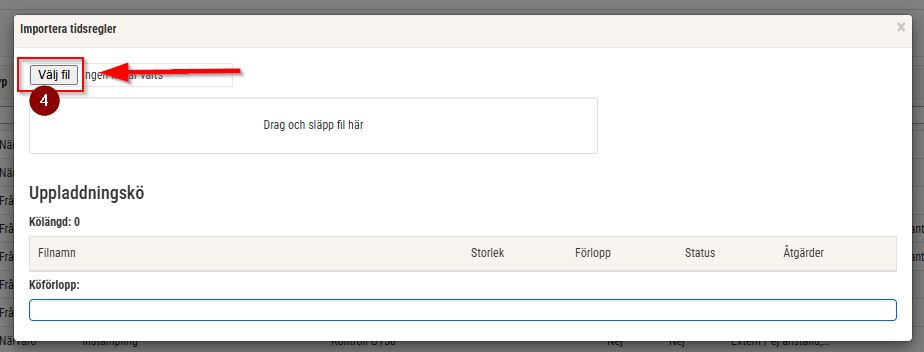
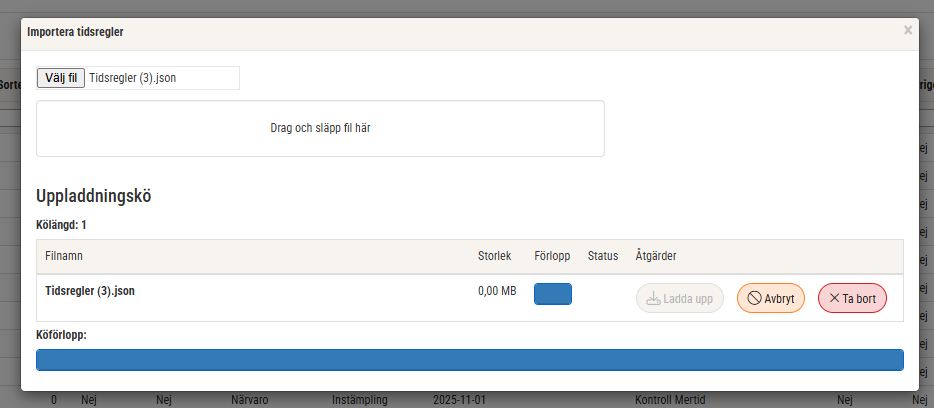
Nu finns funktionerna Importera tidsregler och Exportera tidsregler för de som har behörighet till Tidsregler-sidan.
Personal > Inställningar > Tid > Tidsregler
Beskrivning:





Från och med den 1 april 2026 införs nya regler för mertidsersättning och övertidsersättning inom handeln.
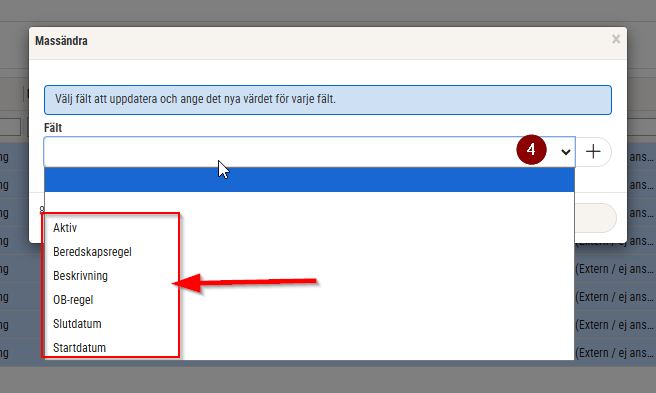
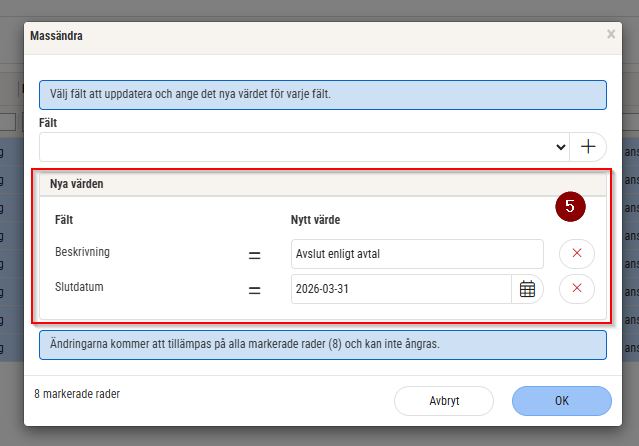
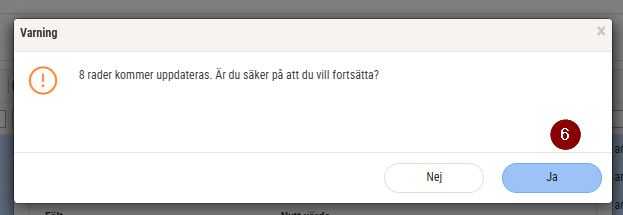
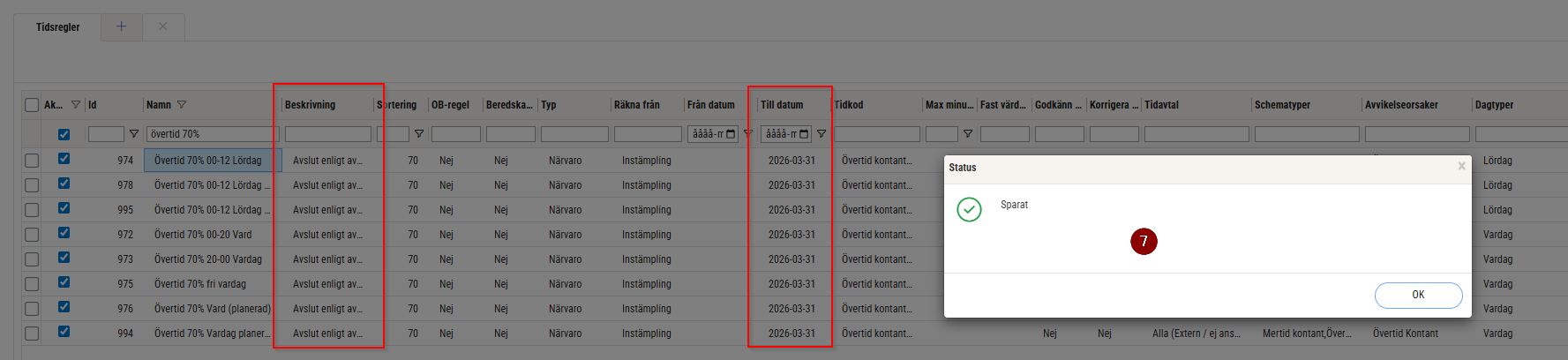
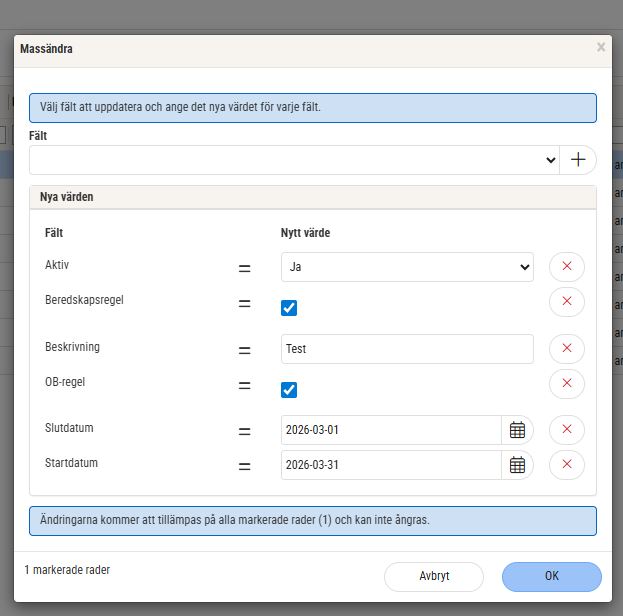
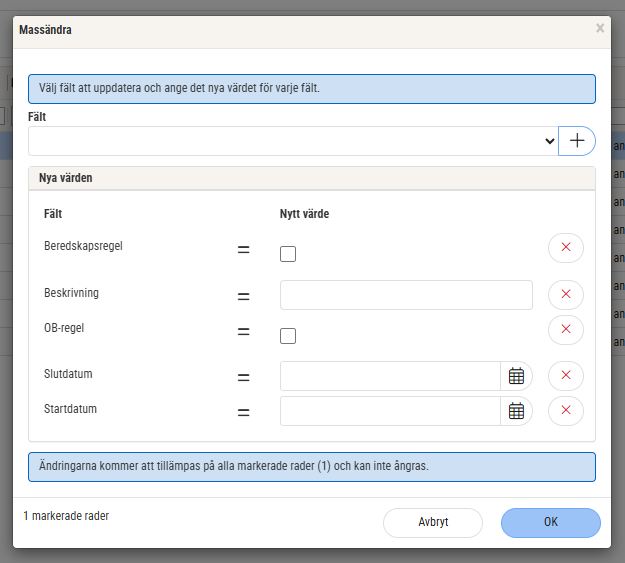
Med massändra kan du enkelt göra ändringar på flera tidsregler på en och samma gång i stället för att öppen en i taget.
Dessa fält kan du göra massändring för:


Detta gäller er kunder som använder er av inläsning av anställda via API.
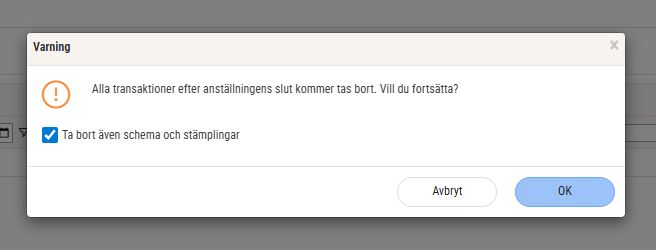
Om det finns schema och stämplingar efter sista anställningsdag som har högre atteststatus än Registrerad så finns nu möjlighet att ta bort dessa.
Gå till Personal > Import > API.
Under fliken ”Hantera utfall efter anställnings slut”.
Klicka på X på den anställd du önskar ta bort. Om det finns schema och stämplingar så får du här valet att inkludera detta när du tar bort transaktioner.

Från och med den 1 april 2026 sänks momsen på livsmedel tillfälligt från 12 % till 6 %. Sänkningen gäller fram till och med den 31 december 2027.
Vad innebär detta i SoftOne GO?
För de allra flesta kunder krävs ingen generell åtgärd i systemet.
För dig som arbetar med import (t.ex. ICA / Min Butik)
För dig som arbetar med egna artiklar
För fakturering direkt i Go
För hantverks- och tjänsteföretag
Sammanfattning
Nu blir attesteringen ännu enklare! Vi har nu gjort det möjligt att, precis som i webbversionen, lägga till dokument direkt i Attest via appen.
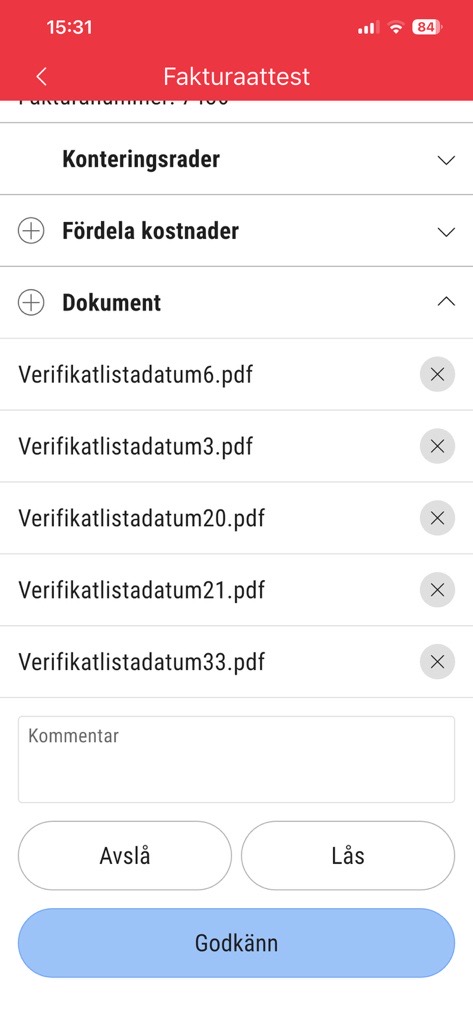
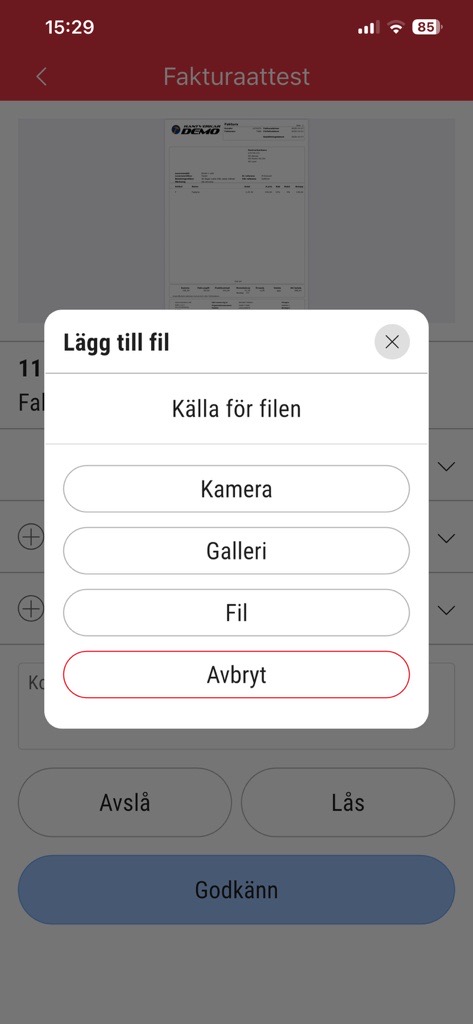
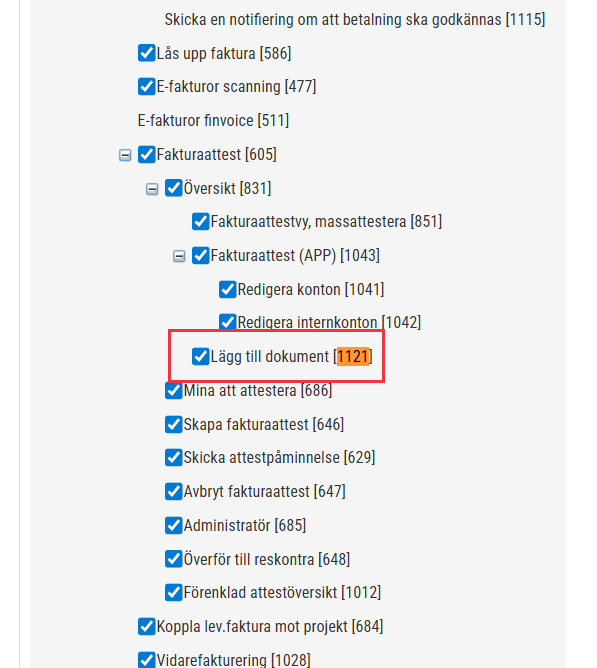
För att använda funktionen krävs den nya behörigheten:
”Lägg till dokument [1121]”, som finns under modulen Ekonomi.
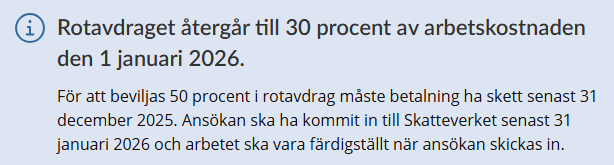
Det tillfälliga ROT-avdraget på 50% har tagits bort i mobilappen.
Från och med 1 januari 2026 gäller åter 30% avdrag på arbetskostnaden, i enlighet med Skatteverkets regler. Mer information finns på Skatteverkets hemsida: https://skatteverket.se/privat/fastigheterochbostad/rotarbeteochrutarbete.4.2e56d4ba1202f95012080002966.html
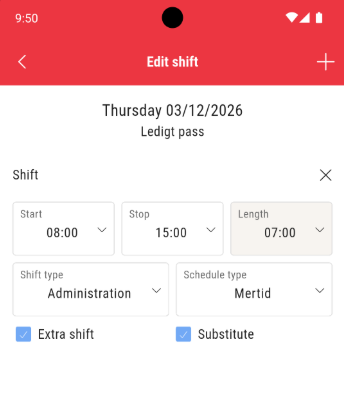
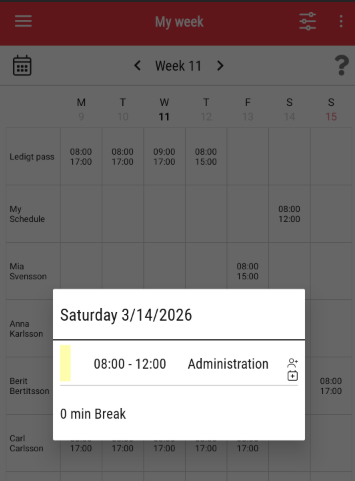
I appen kan man nu se att passet är ett vikariat då man redigerar pass. Flaggan sätts med automatik då passet härrör från en frånvaro, om man aktiverat funktionaliteten. Se mer under rubriken för Tid/Bemanning.
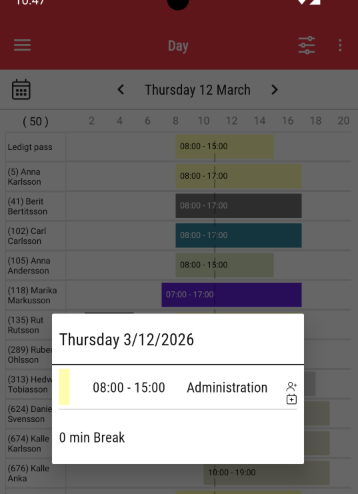
Då man öppnar ett pass i någon av schemavyerna i appen så ser man även där om passet är ett vikariat, och/eller ett extrapass. Detta gäller både för anställd och chef.
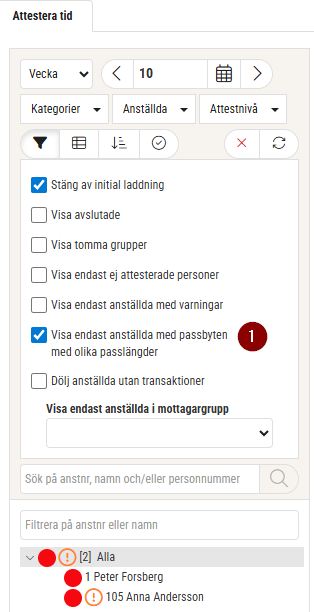
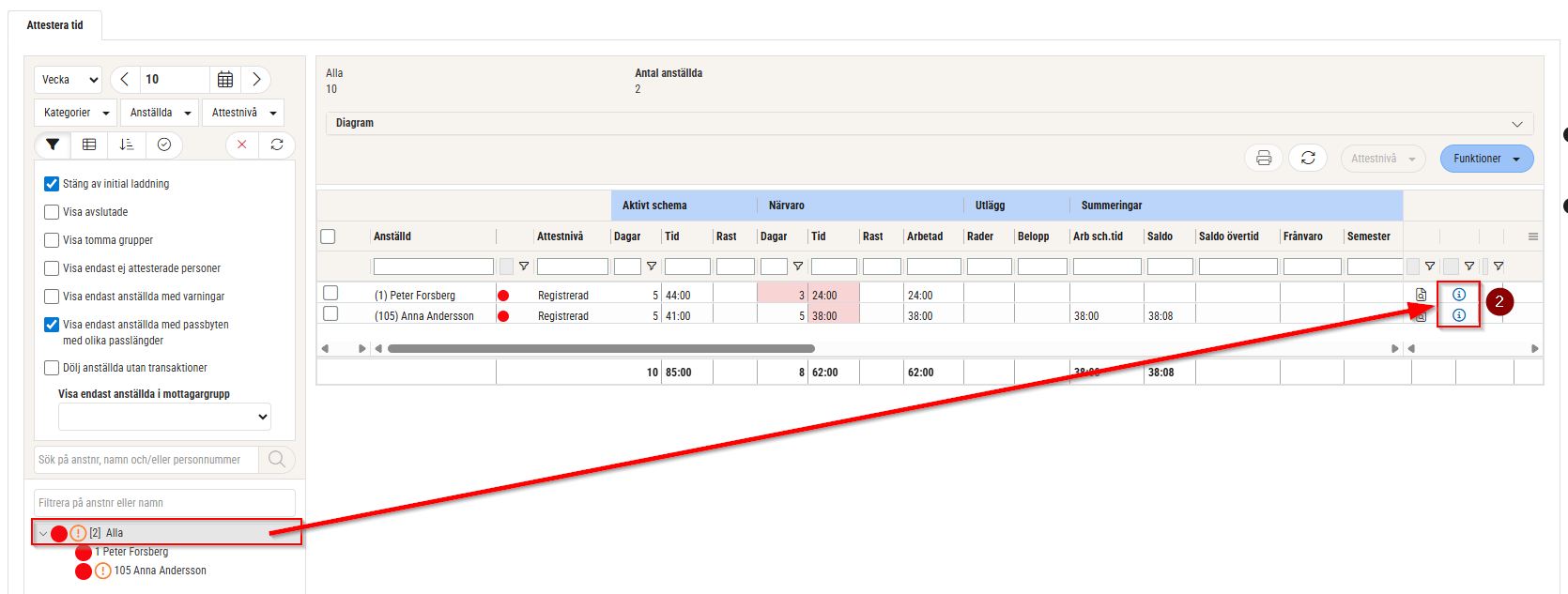
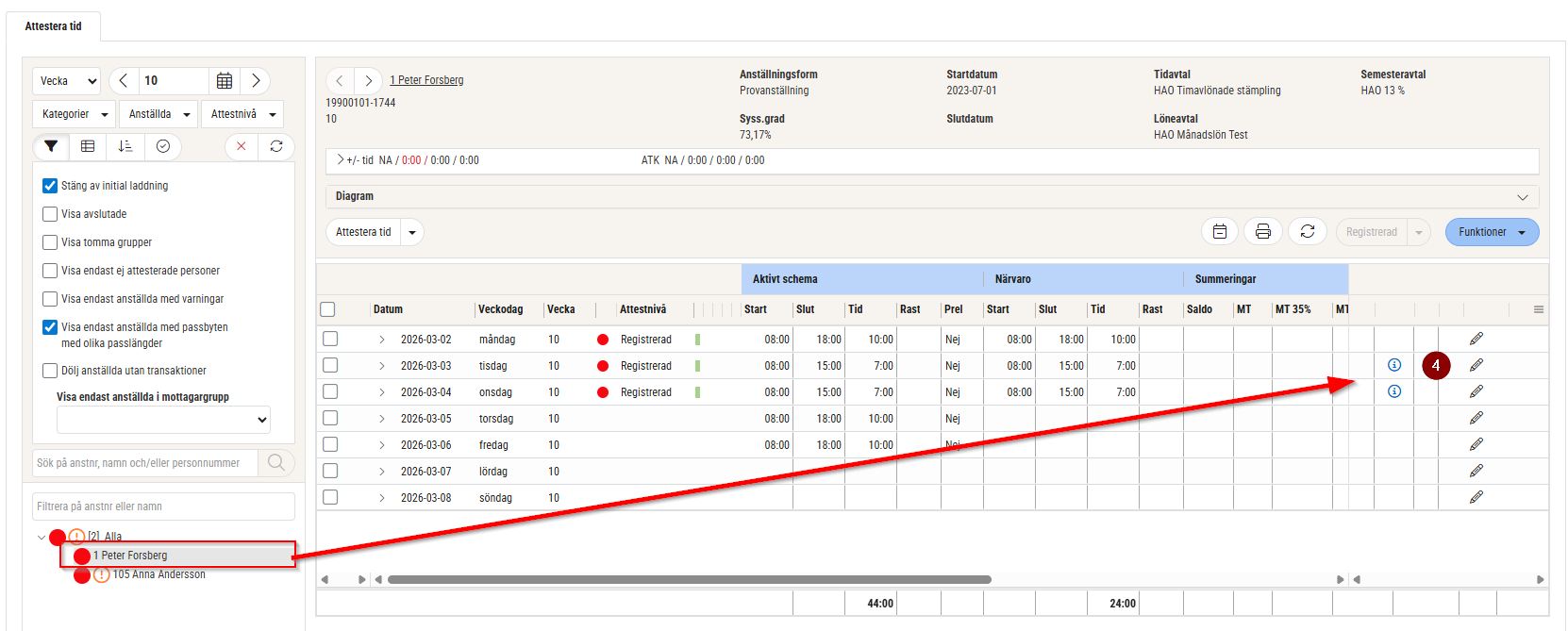
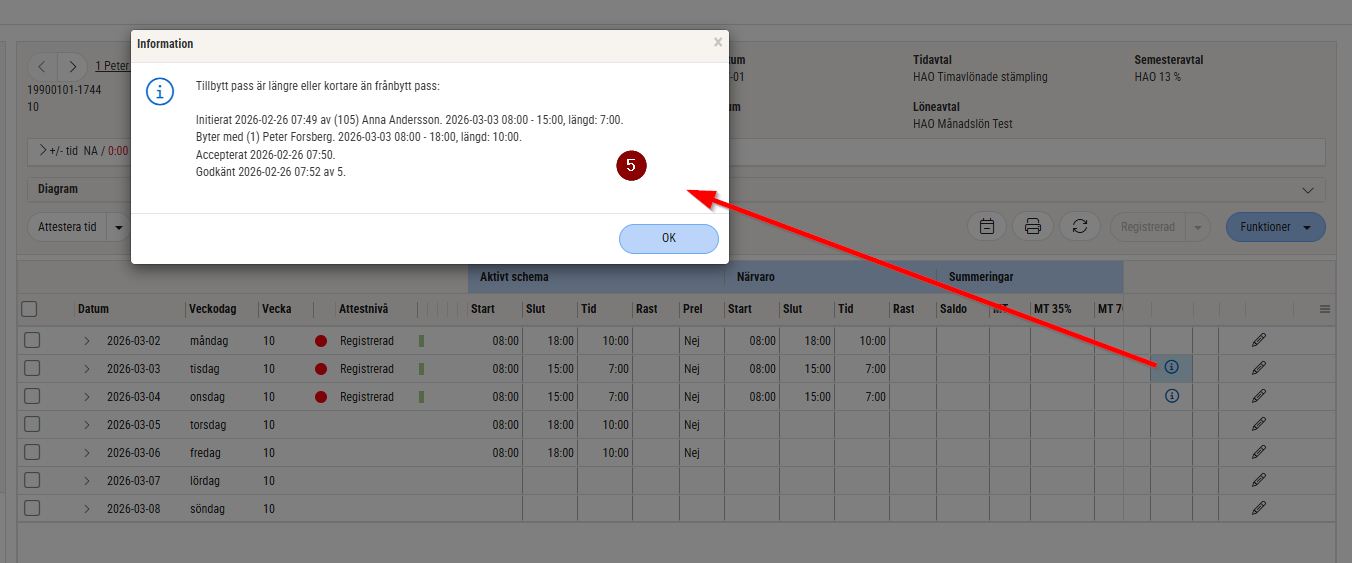
Om två anställda har initierat ett passbyte och fått detta godkänt av chef i appen så kommer du nu kunna filtrera fram dem i Attestera tid. Under filter finns nu valet ”Visa endast anställda med passbyten med olika passlängder”.
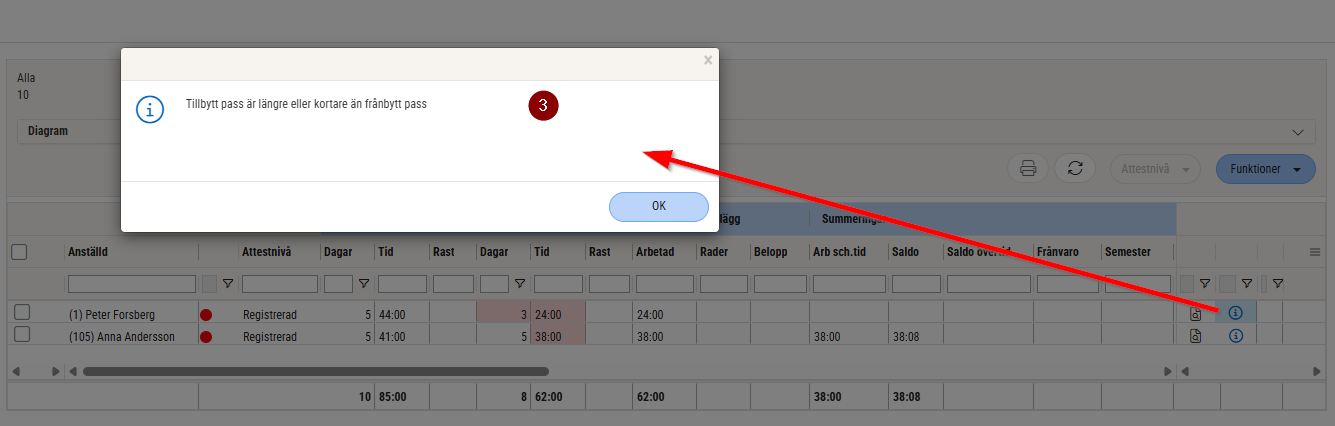
Det kommer även visas på de anställda med en blå ikon med information att de omfattas av ett godkänt passbyte.
Beskrivning:
Vikariat på pass
Enligt LAS så har en medarbetare rätt att veta vilken anställningsform som ett pass har som de önskat/blivit tilldelat sig. Tidigare har det inte synts om ett pass är ett vikariat eller temporärt behov av extra arbetskraft i appen eller i webben för medarbetare. Chefer behöver också veta när man tillsätter ett pass till en medarbetare om passet är ett vikariat eller inte. Detta på grund av de olika konverteringsregler som finns för de olika anställningsformerna. För att underlätta för medarbetare och chefer har vi nu gjort det tydligt i schemavyn på webben, och i de olika schemavyerna i mobil app.
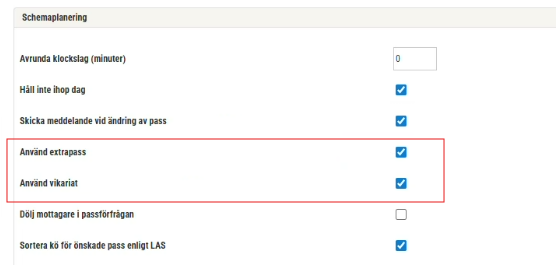
För att vi inte ska missa att det lediga passet är ett vikariat har vi nu utvecklat funktionalitet som med automatik sätter vikariatsflaggan på pass som blivit lediga till följd av en frånvaro. För att man ska kunna se detta eller att man markerat det som extrapass, måste dessa inställningar vara markerade.
Det är mycket viktigt att markera dessa om man använder sig av vikariatshanteringen, inklusive vikariatsbilagan.
Företagsinställningar -> Inställningar planering -> Schemaplanering
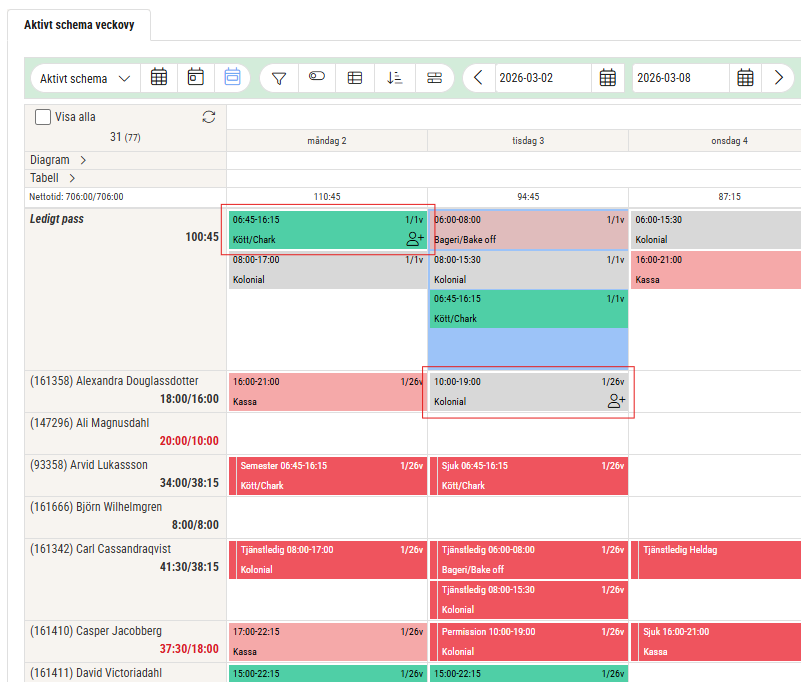
Då man lagt en frånvaro på ett pass, kommer detta pass att visas med ikonen för vikariat.
Det gäller både om man lagt passet på Ledigt pass, eller om man tilldelat en anställd passet.
Öppnar man upp passet så har man vikariatsikonen där. En tooltip visar vem man vikarierar för.
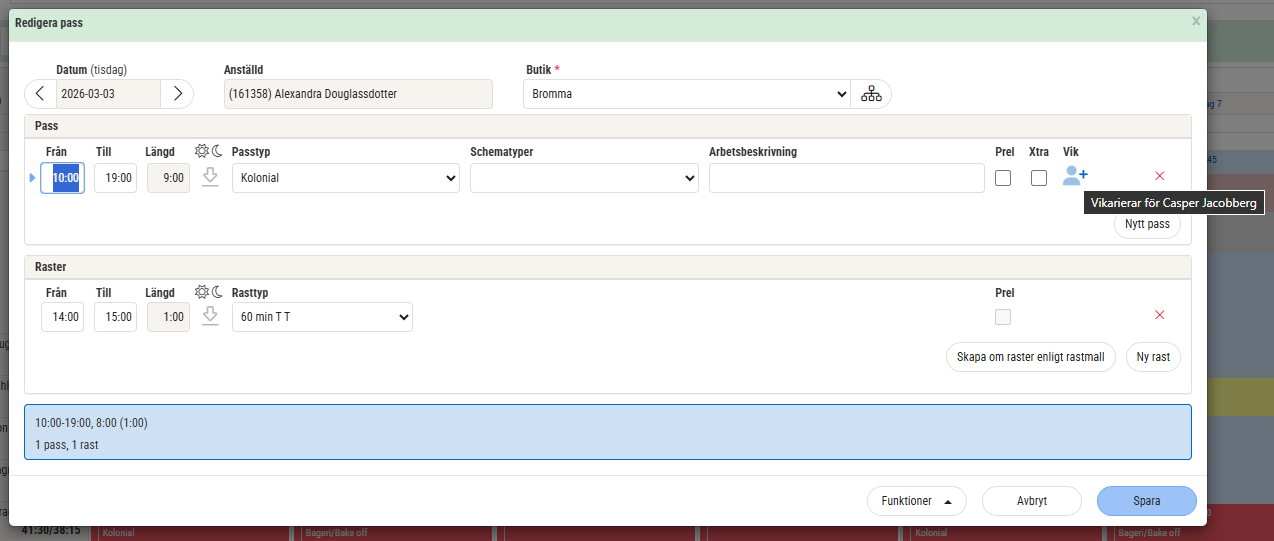
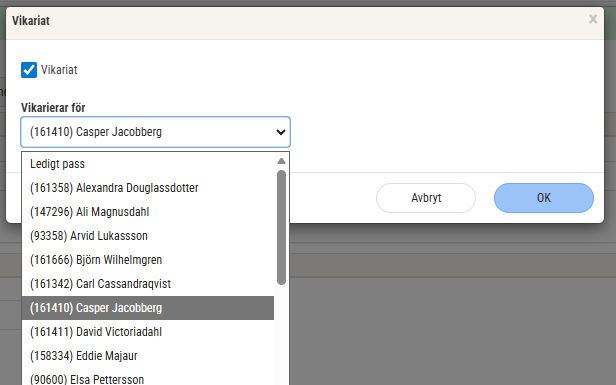
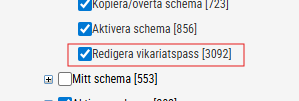
Har man en roll som har behörighet (3092) att redigera, så kan man klicka på ikonen och en ny dialog öppnas.
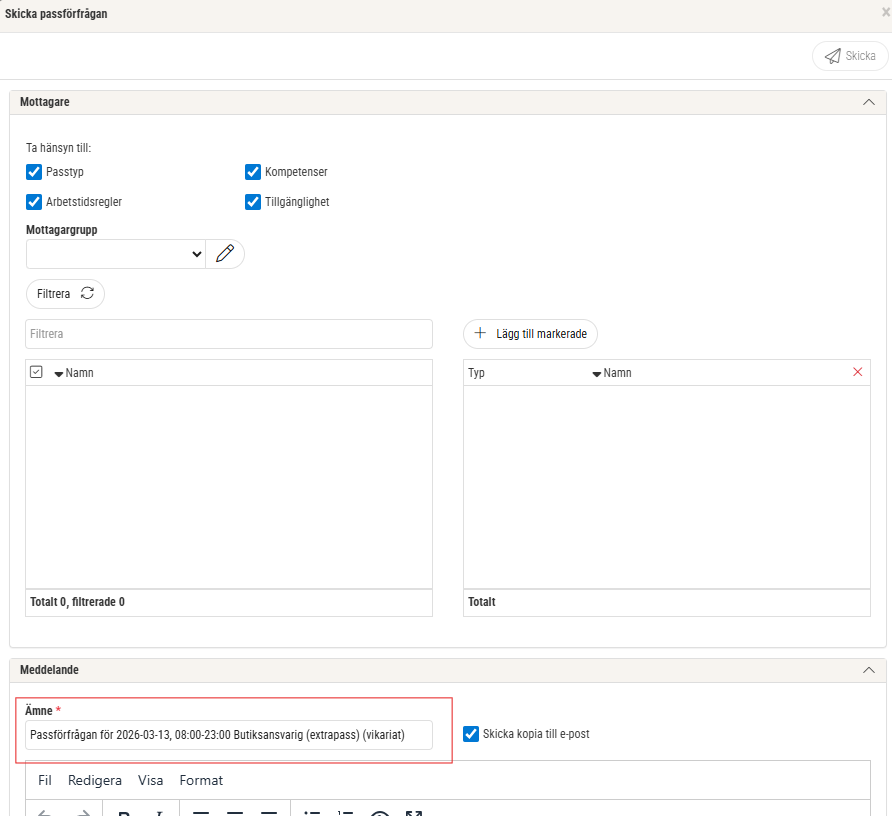
Även då man skickar en passförfrågan då passet kommer från en frånvaro, syns detta.
I appen ser man också att passet härrör från en frånvaro då man redigerar pass.
Då man öppnar ett pass i någon av schemavyerna i appen så ser man även där om passet är ett vikariat, och/eller ett extrapass. Detta gäller både för anställd och chef.
Område: Ekonomi →Redovisning→ År & Perioder→Verifikatserier
Vi har nu lanserat en ny funktion som gör det möjligt att exkludera specifika verifikatserier från både momsrapporten och momskontrollen.
Denna förbättring förenklar arbetet med momsavstämning avsevärt, samtidigt som den ger större flexibilitet i bokföringen. Du kan nu hantera interna mellanhavanden, periodiseringar och andra transaktioner som inte ska påverka momsen genom att bokföra dem i särskilda verifikatserier.
Vi ser detta som ett mycket värdefullt tillskott som bidrar till en smidigare och mer korrekt momshantering för våra kunder.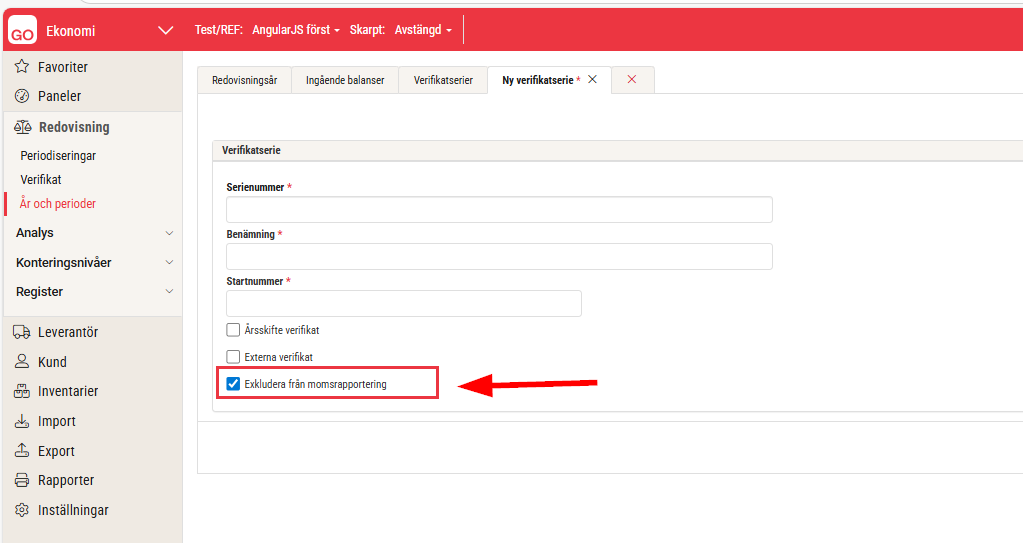
Rättningar som har genomförts:
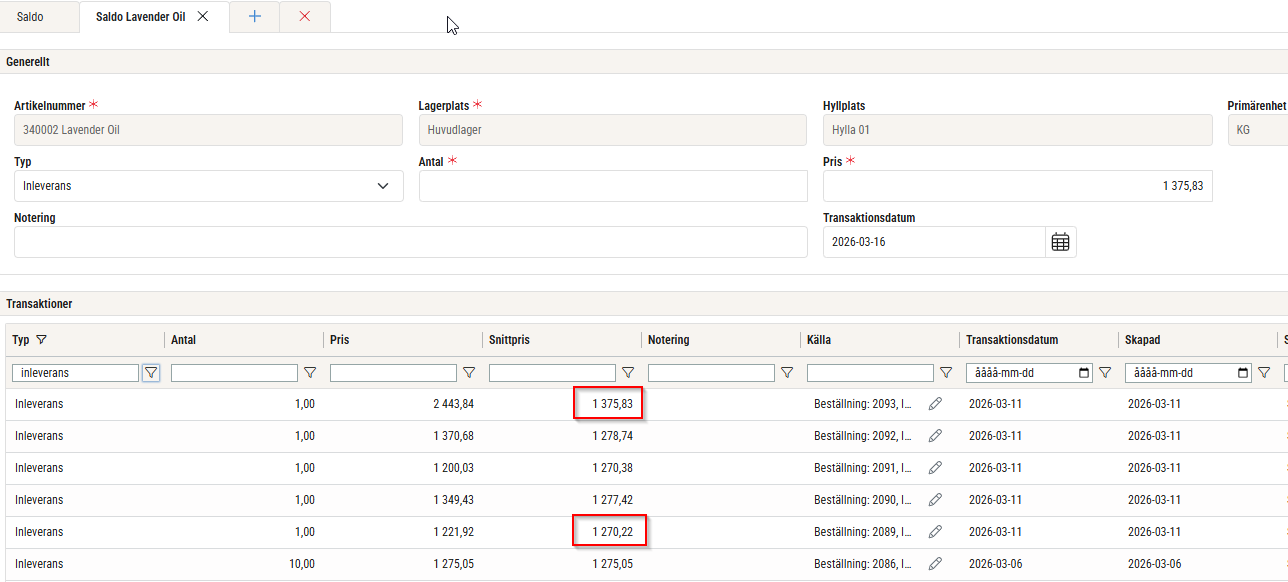
Lagerförda artiklar som registreras på artikelrader använder ofta genomsnittspris som inköpspris (d.v.s. kostnad). Om en order inte utlevereras direkt kan genomsnittspriset hinna förändras genom nya inleveranser. Detta kan påverka både lagervärde och marginaler.
Därför har vi lagt till en inställning som gör att inköpspriset uppdateras vid utleverans – så att rätt värde alltid används vid fakturering.
Inställningen finns under Försäljning > Inställningar > Artikel > Inställningar benämns ”Uppdatera inköpspris vid utleverans”.

Så fungerar det:
Exempel:

Bra att veta:
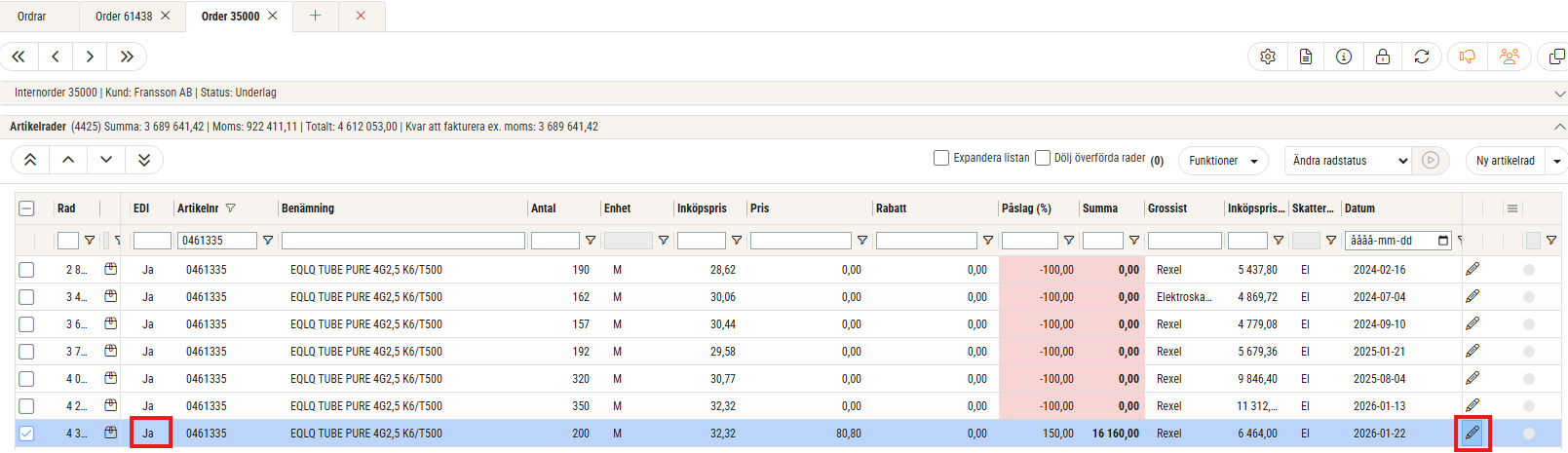
Spårbarheten för artikelrader som kommer från EDI har förbättrats i denna release. Syftet är att ge en tydlig överblick över materialets rörelse och göra det enklare att se vad som har flyttats, när och av vem.
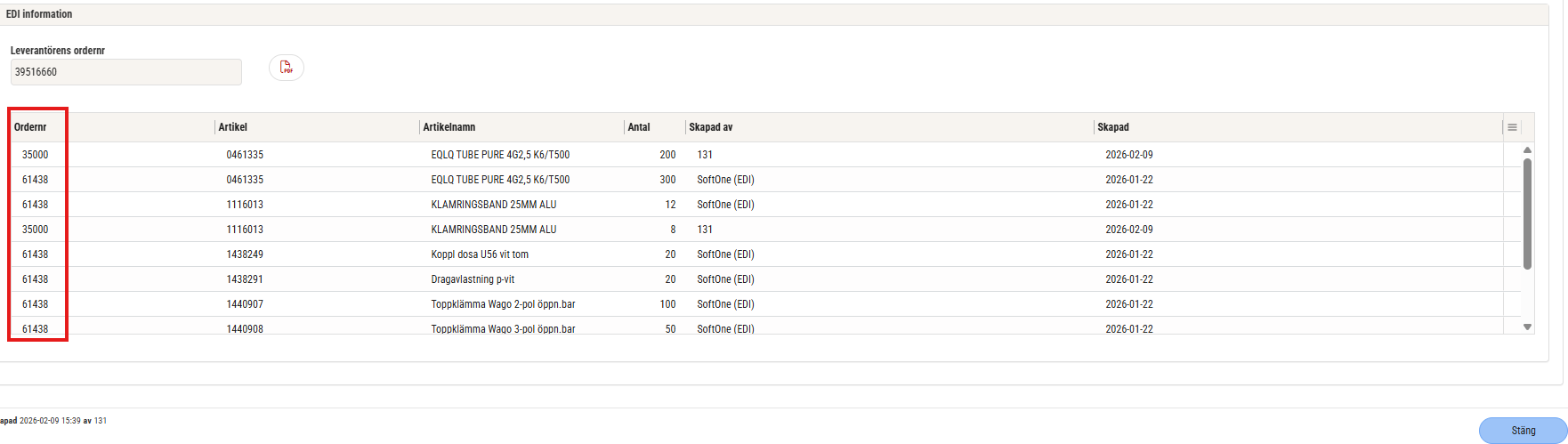
När artiklar från ett EDI-meddelande flyttas mellan ordrar går det nu att följa var raderna finns och hur de har förflyttats.
Ny expander på order
I redigeringsdialogen för en artikelrad finns en ny expander, EDI-information. Här visas en lista över alla artikelrader kopplade till samma EDI-meddelande.
Listan är som standard sorterad på kolumnen Artikelnummer för att göra det enkelt att granska relaterade rader.
Bra att veta:

Vi har ändrat standardvalet för prisstrategi vid skapande av nya prisjämförelser på sidan PrisKompass.
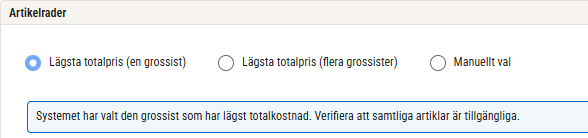
Tidigare var standardinställningen “Lägsta totalkostnad (en grossist)”, vilket kunde ge en missvisande bild eftersom en enskild grossist inte alltid har alla artiklar.
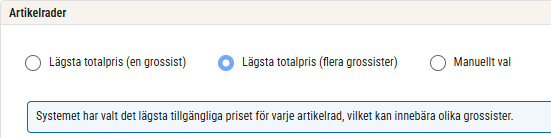
Nu är istället “Lägsta totalpris (flera grossister)” förvalt som standard. Detta ger en mer komplett och korrekt prisjämförelse direkt från start. Denna förändring gör det enklare att välja rätt prisstrategi och få mer relevanta jämförelser i PrisKompassen.
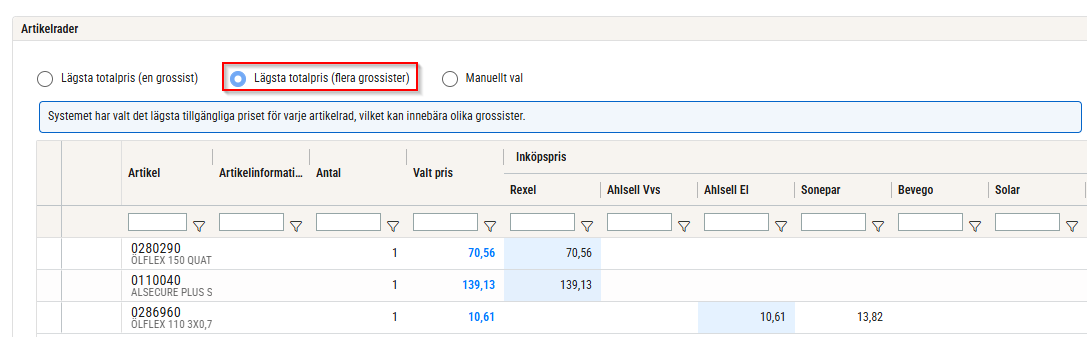
Vi har även förtydligat de olika prisstrategierna genom att visa en informationsruta som förklarar hur respektive val påverkar resultatet.

Nu är det enklare att navigera mellan PrisKompassen och kopplade offerter och ordrar.
När en prisjämförelse överförs till en offert eller order visas kopplingen som tidigare under expandern Spårning. Nu har vi kompletterat med en klickbar penna som gör att du snabbt kan öppna det aktuella dokumentet i en ny flik.
Denna förbättring gör det smidigare att följa upp dina prisjämförelser och ger en bättre överblick mellan prisjämförelse och offert/order.

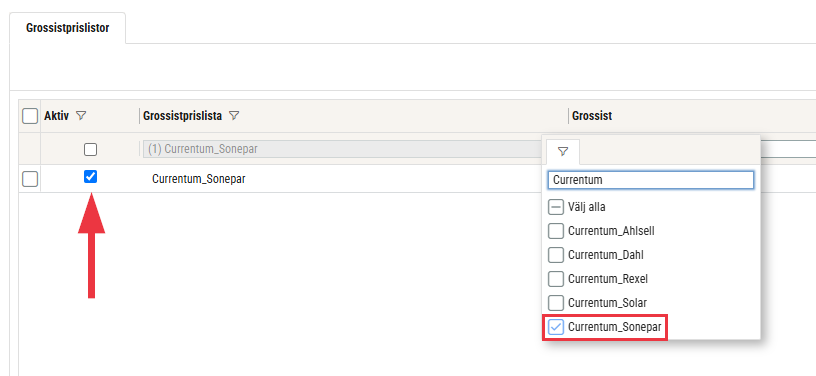
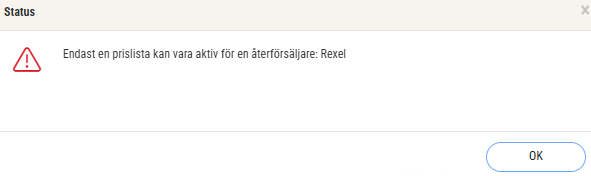
Vi har utökat stödet för automatiskt uppdaterade prislistor från Currentum – nu finns även Currentum Rexel och Currentum Sonepar tillgängliga.
Så aktiverar du en prislista:
Bra att veta:
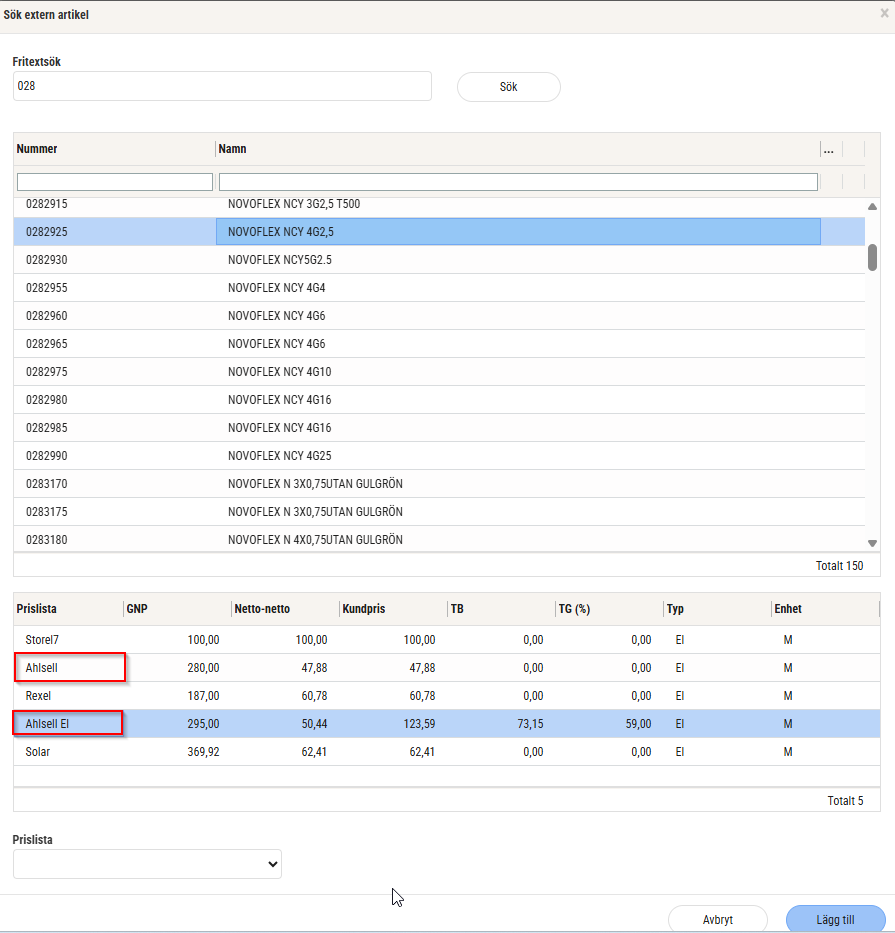
Du som använder prislistan Currentum_Ahlsell kan nu söka i hela Ahlsells artikelutbud direkt i SoftOne GO.
Det innebär att du får tillgång till artiklar och priser från flera delar av Ahlsells sortiment, exempelvis El och Bygg, direkt i den externa artikelsökningen – utan att behöva aktivera flera prislistor.
Rättningar som har genomförts:
Order/Offert/Avtal/Faktura: Säkerställt att dokument från mallar följer med till exempelvis en order.
Offert: Löst ett problem där en tom sida kunde skapas som sida 2 i offertrapporten på grund av marginalinställningar.
Kund: Åtgärdat ett problem där nytt kundnummer inte längre föreslogs automatiskt vid skapande av kund.