14 april 2026

Releasenyheter

Nyheter i SoftOne GO

Denna release innehåller flera förbättringar inom tidrapportering, lönehantering och orderflöden. Stöd har lagts till för nya mertidsnivåer (50 % och 90 %) med tillhörande fält, kolumner och rapporter enligt de uppdaterade reglerna inom Handels. Mobilappen har utökats med funktioner som obligatoriska noteringar vid tidrapportering och hantering av konteringsdimensioner på order.

Vi har även förbättrat systemets stabilitet och användarvänlighet, bland annat genom bättre offline-hantering i terminaler, omstrukturerad vy för avtalsgrupper och ökad spårbarhet för uppladdade dokument.

På integrationssidan tillkommer stöd för SEB i bankintegrationen samt förbättringar i export till Visma. Dessutom har nya funktioner lagts till för effektivare arbete med offerter, order och prislistor, inklusive möjlighet att överföra offerter till befintliga ordrar och importera anpassade prislistor från Ahlsell.

Slutligen har systemet uppdaterats enligt nya regler för arbetsgivaravgifter från 1 april 2026.

Läs vidare för att upptäcka alla nyheter i detalj! 

Allmänt

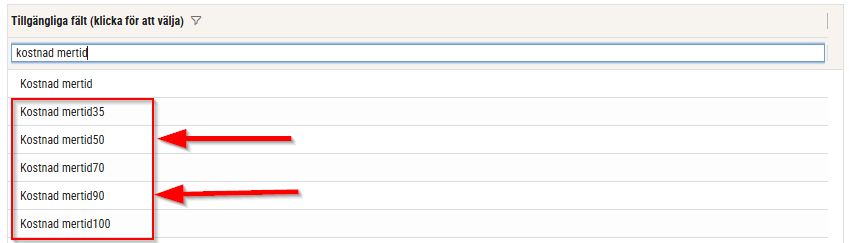
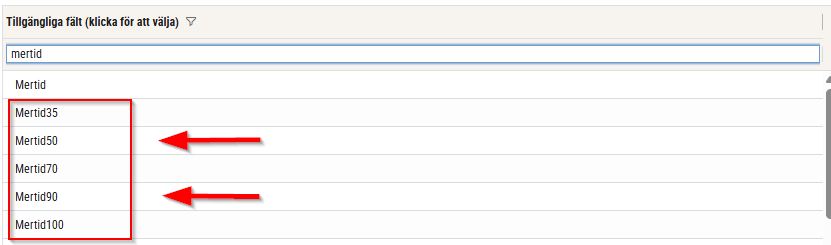
Nu finns nya fält för Mertid 50% och Mertid 90% samt Kostnad mertid 50% och Kostnad mertid 90%.
Analys1

Analys2

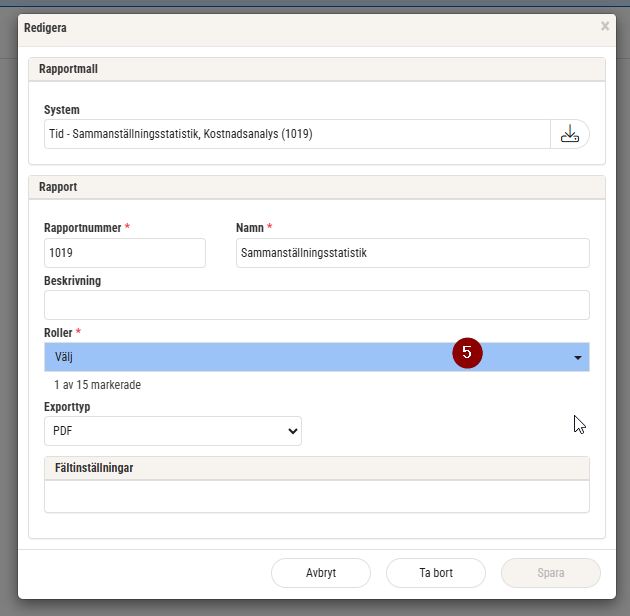
Om du inte har denna analys i din lista, följ stegen nedan:
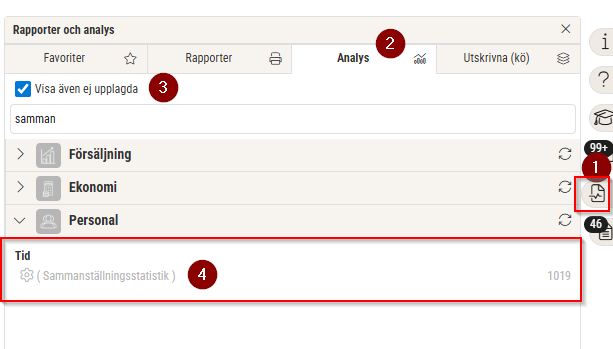
  1. Gå till ikonerna till höger och klicka på Rapporter och Analys.
  2. Välj flik Analys.
  3. Bocka i Visa även ej upplagda, sök efter Sammanställningsstatistik.
  4. Klicka på analysen Sammanställningsstatistik (1019).
  5. Om fler roller än Systemadmin ska kunna skriva ut denna rapport, hämta upp dem i rullistan. Välj även Exporttyp  ”Analys – Excel”.
  6. Spara.

Analys3

Analys4

App

Den nya app-versionen finns vanligtvis tillgänglig samma dag som webb-releasen. Det kan dock förekomma en fördröjning på någon dag från att vi släpper app-versionen till dess att den blir tillgänglig i App Store och Google Play.

Observera att uppdateringen behöver laddas ned manuellt om telefonen inte är inställd på automatisk uppdatering av nya app-versioner.

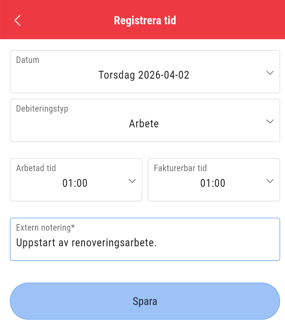
För företag som kräver att medarbetare beskriver utfört arbete vid tidrapportering finns nu stöd för detta även i mobilappen. Tidigare har det endast funnits på webben.

När inställningen är aktiverad för en närvarotidkod måste en extern notering anges innan tidraden kan sparas, vilket säkerställer att projektledare och chefer har tillräckligt underlag för uppföljning.

Så fungerar det
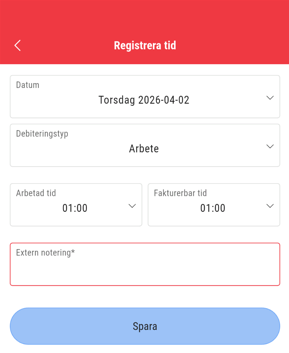
  • Försöker du spara utan att ha fyllt i fältet Extern notering visas ett valideringsmeddelande och fältet markeras så att det är tydligt vad som saknas
    App1
  • När en text har angivits i fältet Extern notering går det bra att spara tidraden som vanligt
    App2

Inställning

Inställningen konfigureras per närvarotidkod under Personal > Inställningar > Tid > Närvarotidkoder.
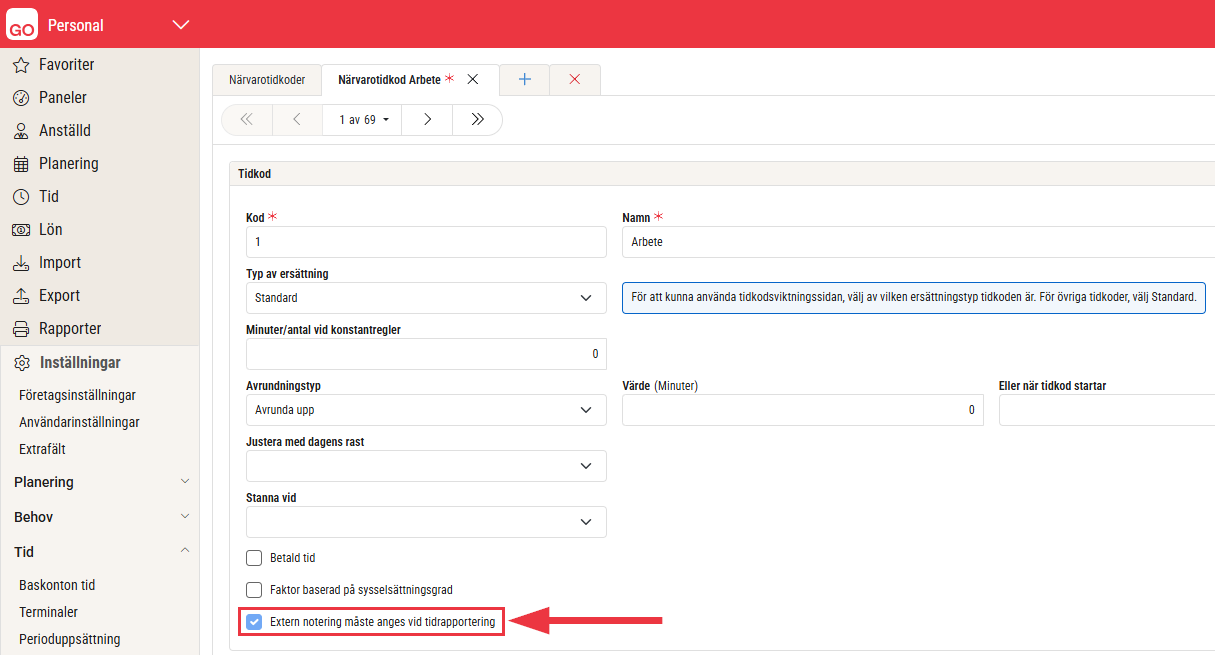
Närvarotidkoder

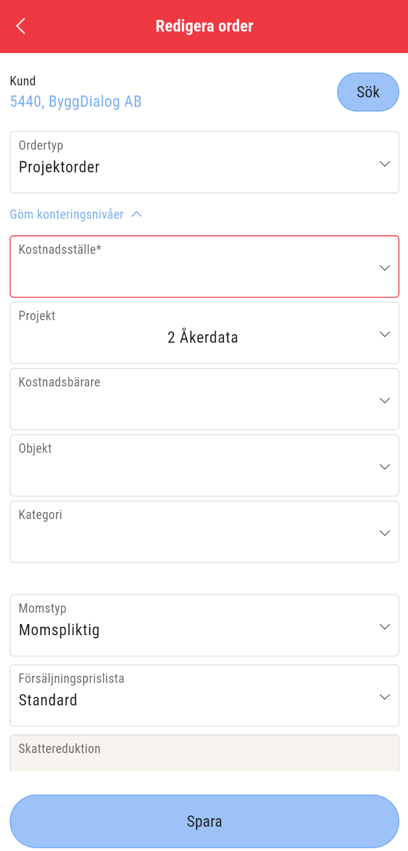
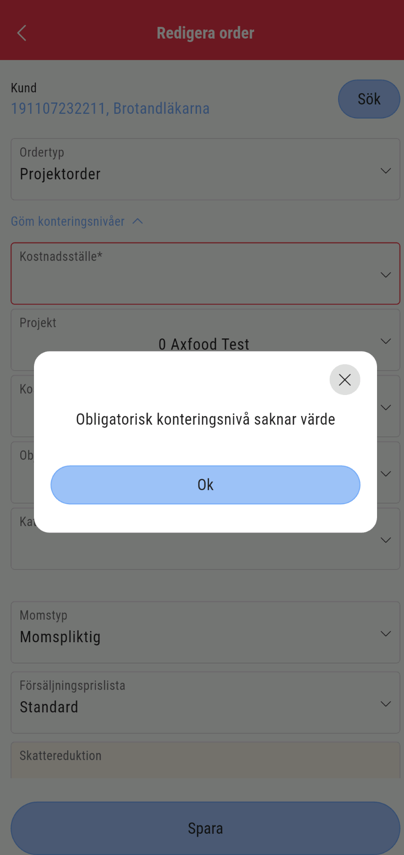
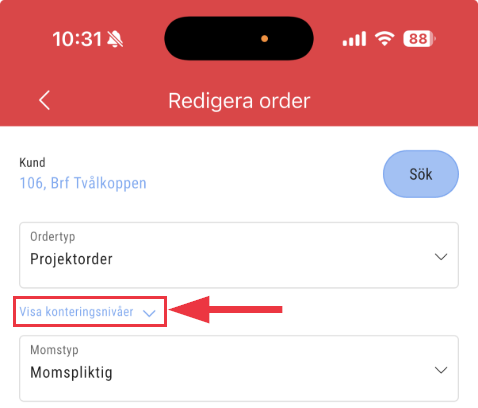
Du kan nu hantera konteringsdimensioner direkt i orderhuvudet i mobilappen – precis som du är van vid från webbversionen av SoftOne GO.

Så fungerar det
  1. Gå till sidan Order.
  2. Öppna aktuell order.
  3. Öppna redigering av orderdetaljerna, det finns tre sätt:
    • Klicka på ordernumret
    • Klicka på den vita ytan vid orderdetaljerna
    • Klicka på de tre prickarna och välj Redigera order
  4. Klicka på länken ”Visa konterinsgdimensioner” för att synliggöra de nya fälten.
    App konteringsdim1
  5. Fyll i aktuella dimensioner och spara.
    Image

Bra att veta!

  • Konteringsdimensionerna visas inte per automatik, utan finns enkelt tillgängliga när du behöver dem.
  • Har företaget valt att göra vissa dimensioner obligatoriska gäller det även i appen. Du får en tydlig markering och ett felmeddelande om ett obligatoriskt fält missats när du sparar.
    App3

    App4

Tid/Bemanning

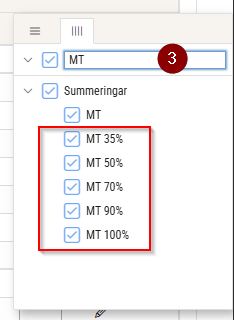
Nu har vi lagt till nya kolumner i Attestera tid gällande mertidsersättning 50% och mertidsersättning 90%.

Gör så här för att lägga till eller dölja kolumner i Attestera tid:
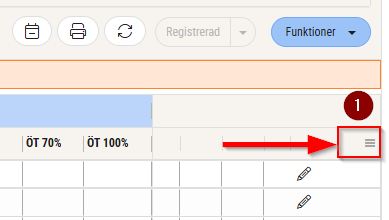
  1. Klicka på hamburgermenyn längst ut till höger
  2. Klicka vidare till de tre lodrätta linjerna
  3. Sök på MT för att hitta/dölja de nya mertidsersättningarna
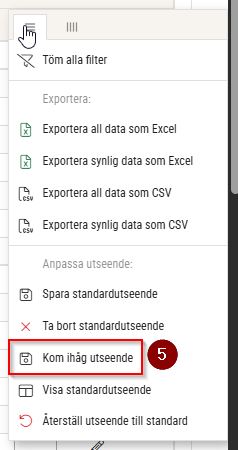
  4. Klicka sedan på de tre vågräta linjerna
  5. Välj Kom ihåg utseende
  6. Stäng fönstret

Attest1

Attest2

Attest3

Attest4

Attest5

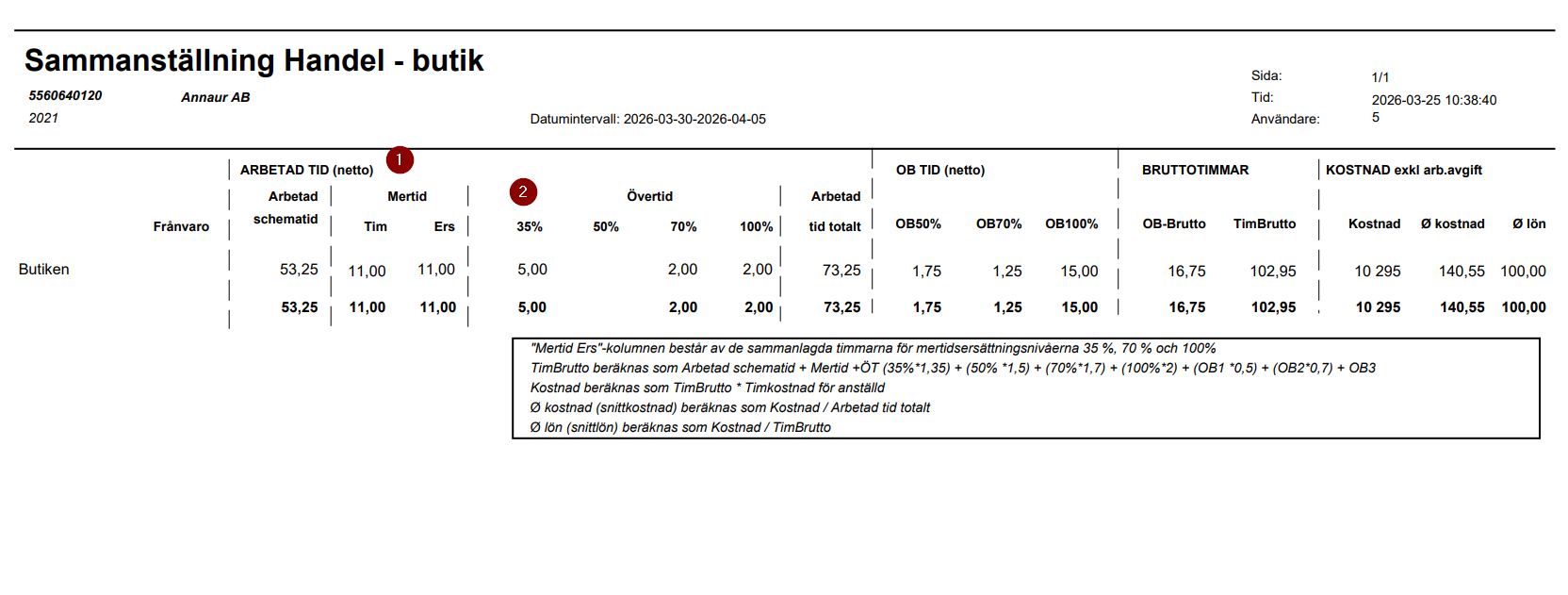
Första omgången rapporter som är anpassade till de nya mertidsersättningsnivåerna som trädde i kraft den 1 april är nu tillgängliga: 

2021 – Månadsrapport Tid – Sammanställning Handel – Butik
2022 – Månadsrapport Tid – Sammanställning Handel – Butik – Kontonivå 1
2023 – Månadsrapport Tid – Sammanställning Handel – Butik – Kontonivå 2
2024 – Månadsrapport Tid – Sammanställning Handel – Butik – Kontonivå 3
2031 – Månadsrapport Tid – Sammanställning Handel – Butik – Per person

I rapporterna är kolumnen Mertid nu uppdelad i två underkolumner; Tim (d.v.s. mertiden) och Ers (d.v.s. mertidsersättningen). Ers-kolumnen summerar de sammanlagda timmarna för mertidsersättningarna 35%, 70% och 100% (utrymmesskäl gör att det inte går att redovisa nivåerna separat).

Övertid 35% har även lagts till i övertidskolumnen. 
Manadsrapport

Observera att de lokala rapportnummer ni som kund har, inte nödvändigtvis stämmer med de rapportmallnummer som är listade ovan.
För att se rapportmallnumret, klicka på kugghjulet uppe till höger efter att ni öppnat inställningssidan för aktuell rapport. 
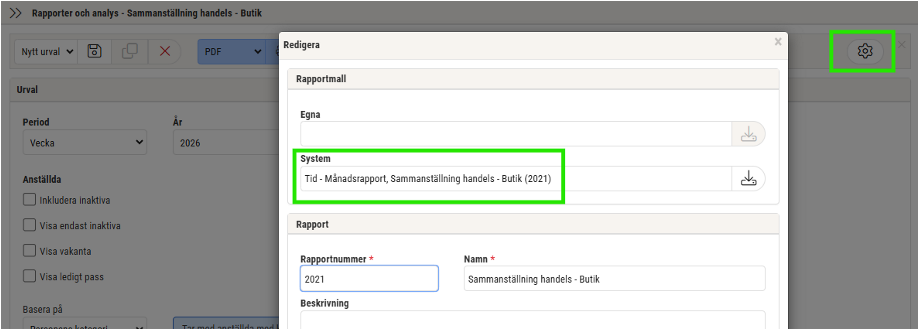
Rapportinst

Andra rapporter som är i behov av anpassning kommer att levereras senare. 

Vi har gjort förbättringar gällande hanteringen av terminaler i offline-läge. Nu finns stämplingar som gjorts i sådant läge kvar och kan synkas då terminalen får kontakt på nytt, även då terminalen startas om.

Lön

Två ytterligare procentsatsnivåer gällande mertidsersättning har tillkommit. De tillagda är följande:
– Mertidsersättning 50 %
– Mertidsersättning 90 %

Lonart

Tillfälligt nedsatta arbetsgivaravgifter för 19 – 23 åringar på ersättningar som ges under perioden 1 april 2026 till 30 september 2027.

Du som arbetsgivare betalar ålderspensionsavgift och hälften av de övriga avgifterna, 20,81 procent, på ersättningar upp till 25 000 kronor per kalendermånad.
På ersättningar över 25 000 kronor betalar du fulla arbetsgivaravgifter, 31,42 procent.
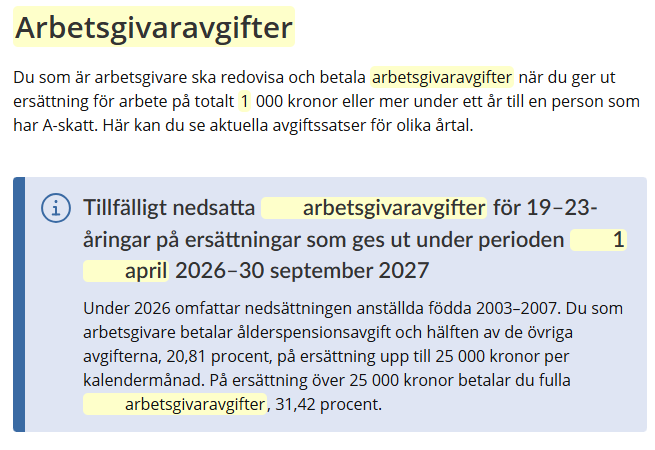
Arbgivavgift

(Bild från Skatteverket)

Ekonomi

Vi är glada att meddela att SoftOne GO nu stödjer bankintegration även för SEB.

Med bankintegrationen kan du som kund enkelt hantera dina betalningar direkt i systemet. Du skickar betalningsfiler till SEB via SoftOne GO, vilket skapar ett smidigt och effektivt betalningsflöde.

Så fungerar det

Attest av betalningar

  • Direkt i systemet: Attestering av betalningar kan göras direkt i SoftOne GO, utan att du behöver logga in i internetbanken.
  • Via banken: Attestering av betalningar kan göras i internetbanken, men hela betalningsflödet initieras fortfarande i systemet.
  • Flexibilitet: Det finns även möjlighet att kombinera båda arbetssätten och godkänna betalningar både i systemet och i banken.

Återrapportering av leverantörsbetalningar och kundinbetalningar sker automatiskt till SoftOne GO, där avstämning av kund- och leverantörsreskontra hanteras löpande.

Fördelar med bankintegration

  • Minskat dubbelarbete – hantera betalningar på ett och samma ställe
    Ökad säkerhet genom tydliga attestflöden.
  • Effektivare hantering av leverantörsbetalningar
    Ingen manuell filhantering – betalningsfiler skapas och skickas automatiskt.
  • Automatisk överföring av betalnings- och kontoinformation mellan bank och affärssystem.
  • Trygg standard – tjänsten följer internationell ISO-standard för säker bankkommunikation.

Prismodell

  • 100 kr per bankkonto och månad
  • Exempel:
    2 bankkonton = 200 kr/månad
    10 bankkonton = 1 000 kr/månad
  • Inga övriga löpande kostnader tillkommer
  • Startkostnad: Debiteras för uppsättning, uppskattningsvis ca 1–2 timmar.

Kom igång!

Är du intresserad av att aktivera bankintegration? Läs mer här

Du är även välkommen att kontakta SoftOne Service & Kvalitet, så hjälper vi dig hela vägen.

Försäljning

Sidan för redigering av avtalsgrupper har byggts om med en tydligare struktur som gör det enklare att hitta och förstå samband mellan inställningarna. Innehållet är nu samlat i fyra sektioner:
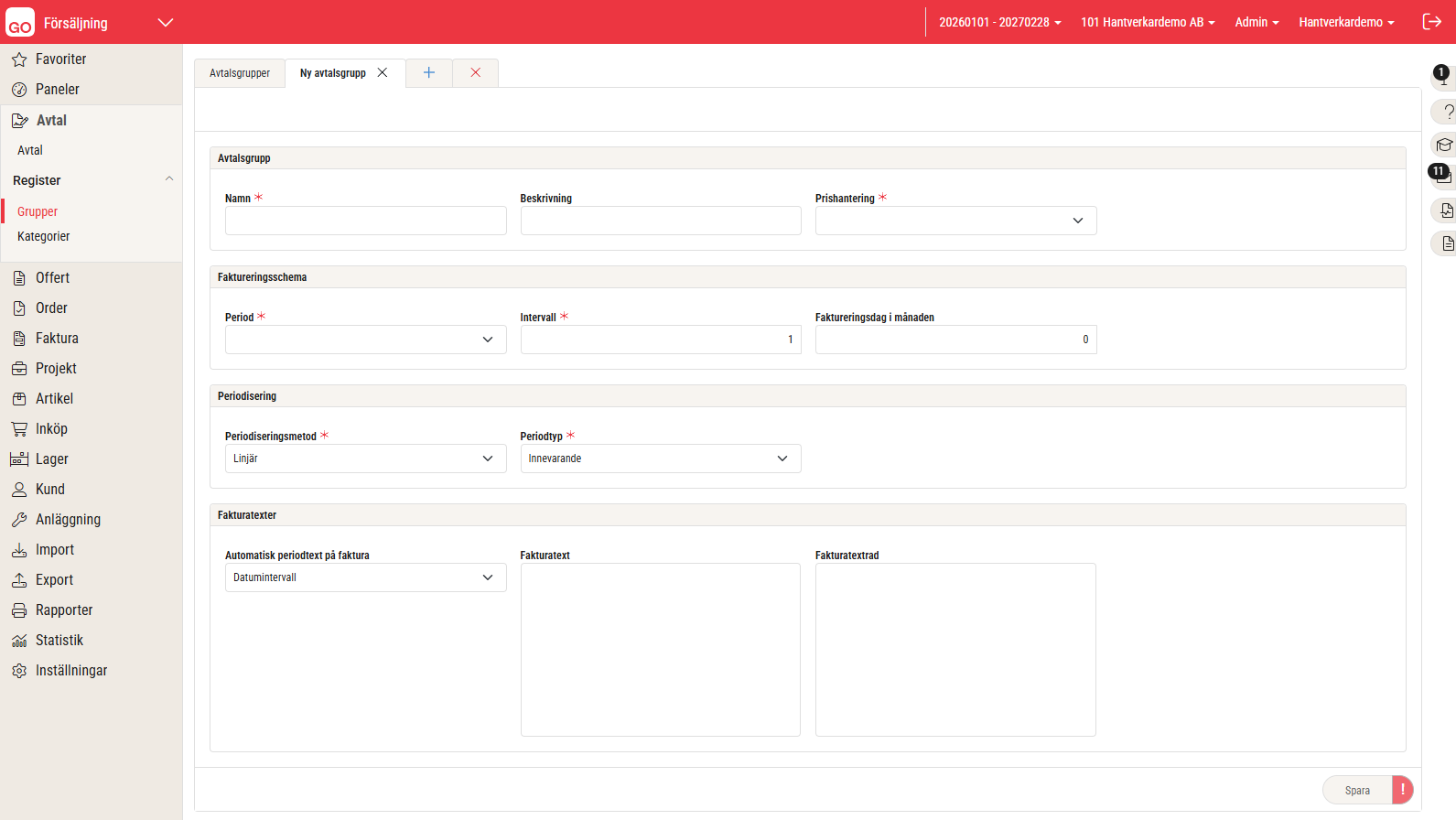
  • Avtalsgrupp – namn, beskrivning och prishantering
  • Faktureringsschema – period, intervall och faktureringsdag i månaden
  • Periodisering – periodiseringsmetod, periodtyp och månadsförskjutning. Expandern visas enbart för användare med behörighet för periodisering av kundfakturor.
  • Fakturatexter – automatisk periodtext på faktura, fakturatext och fakturatextrad

Avtalsgrupp

Tidigare kunde kundfakturor innehållandes artikelnamn längre än 50 tecken inte exporteras till Visma utan att du först kortade ner namnen manuellt på varje artikelrad.

Namnen kortas nu ner automatiskt vid export så att allt går igenom utan problem.

Du kan nu överföra artikelrader från en offert direkt till en befintlig order. Det ger ett mer flexibelt arbetssätt där du enkelt kan bygga vidare på pågående affärer, samla flera offerter i samma order och minska onödig administration.


Så fungerar det
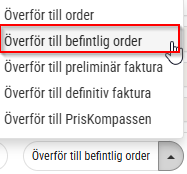
  1. Öppna aktuell offert.
  2. Klarmarkera de artikelrader som ska överföras.
  3. Välj ”Överför till befintlig order” i funktionsknappen.
    Överför offert till befintlig order
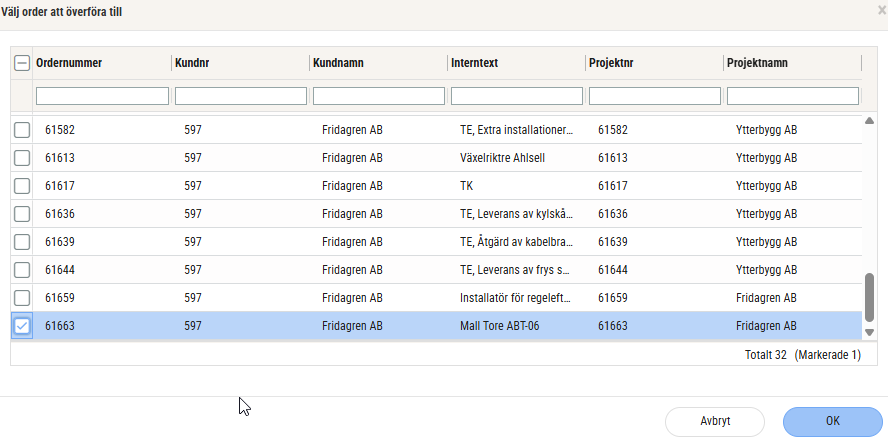
  4. Nu visas en lista med kundens befintliga ordrar. Markera den order som ska kompletteras och klicka på OK.
    Överför offert till befintlig order2
  5. De klarmarkerade artikelraderna överförs till ordern. En koppling till ordern finns därefter tillgänglig under Spårning på offerten.


Bra att veta!

  • Offerten och ordern måste tillhöra samma kund och ordern måste vara öppen. Uppfylls inte villkoren stoppas överföringen med ett felmeddelande.
  • Du kan fortfarande välja ”Överför till order” för att skapa en ny order som tidigare.

I expandern Dokument på Order, Offert, Avtal och Kundfaktura visas nu två nya kolumner:

  • Uppladdad – datum och tid när dokumentet laddades upp
  • Uppladdad av – vilken användare som laddade upp dokument

Informationen ger bättre spårbarhet och gör det enklare att följa upp vem som har gjort vad och när.

Dokument2

När du lägger till deltagare på en order är alternativet att skicka notiser nu aktiverat som standard.

Tidigare behövde du själv markera checkboxen “Skicka notis till deltagare” för att deltagarna skulle få ett meddelande. Eftersom det i de flesta fall är önskvärt att informera deltagarna direkt, är checkboxen nu förvald för att minska risken att notiser missas.

Samtidigt har texten uppdaterats för att tydligare beskriva vad som händer: deltagarna får både ett meddelande i appen och en pushnotis i mobilen.
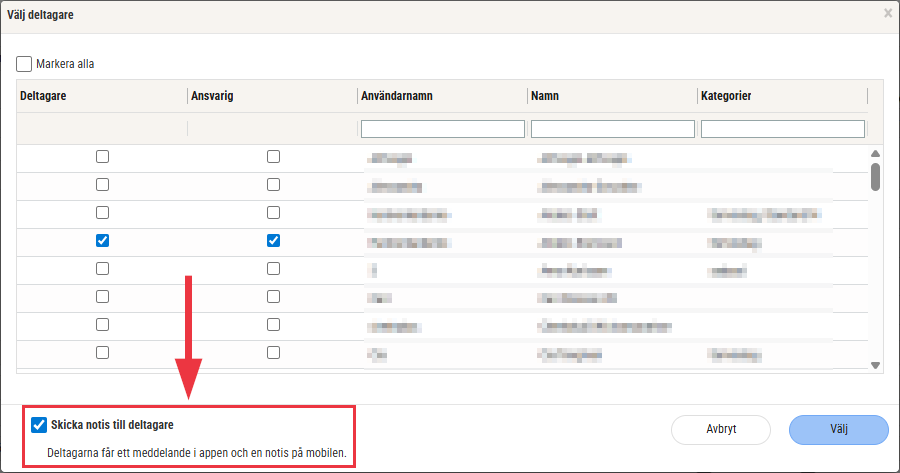
Notis

När material importeras via EDI kan det vara svårt att se vilka artikelrader som hör ihop. Nu kan du aktivera en funktion som automatiskt lägger till en textrad ovanför de rader som tillhör samma EDI-meddelande.

Textraden innehåller information om grossist och order-/fakturareferens, vilket ger bättre överblick och gör det enklare att snabbt flytta rätt rader till en annan order vid behov.

Funktionen gäller både ordererkännande och leverantörsfaktura via EDI
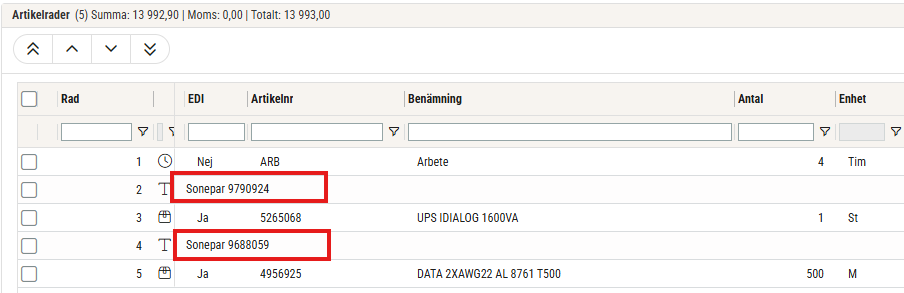
EDI textrad2


Inställning

  • Funktionen aktiveras via inställningen ”Lägg till grossist och fakturareferens som textrad på order” under Försäljning > Inställningar > Grossister > EDI-inställningar
    EDI textrad
  • Funktionen är inaktiverad som standard

För att förebygga felaktiga belopp har vi begränsat vilka fält som kan redigeras på artikelrader med skattereduktion. Ändringar ska, precis som tidigare, utföras via redigeringspennan på artikelraden, där du hittar alla fält som avser avdraget.
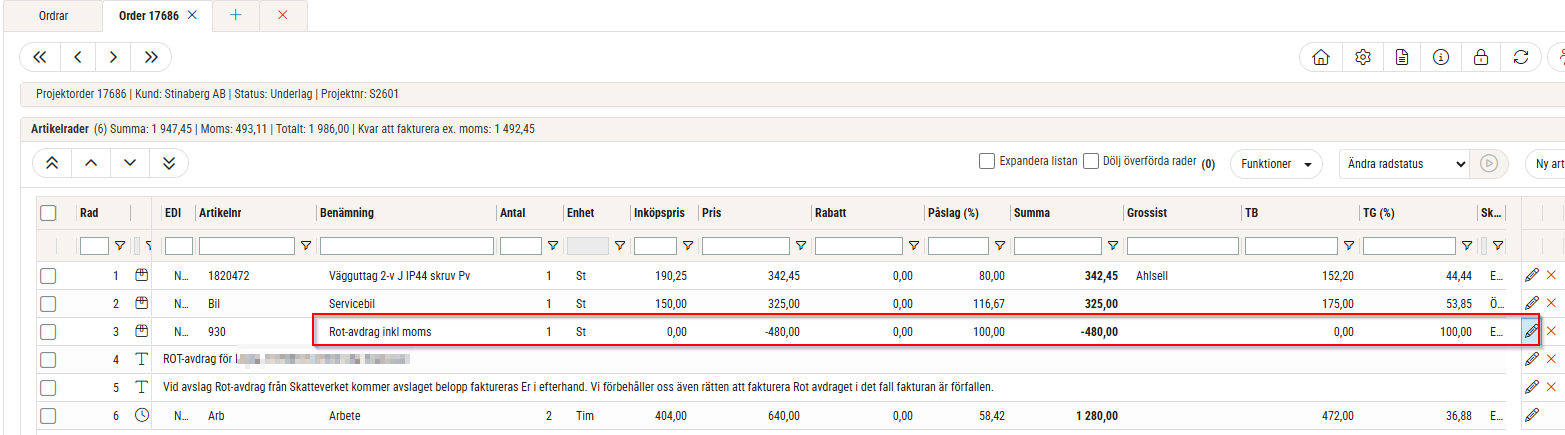
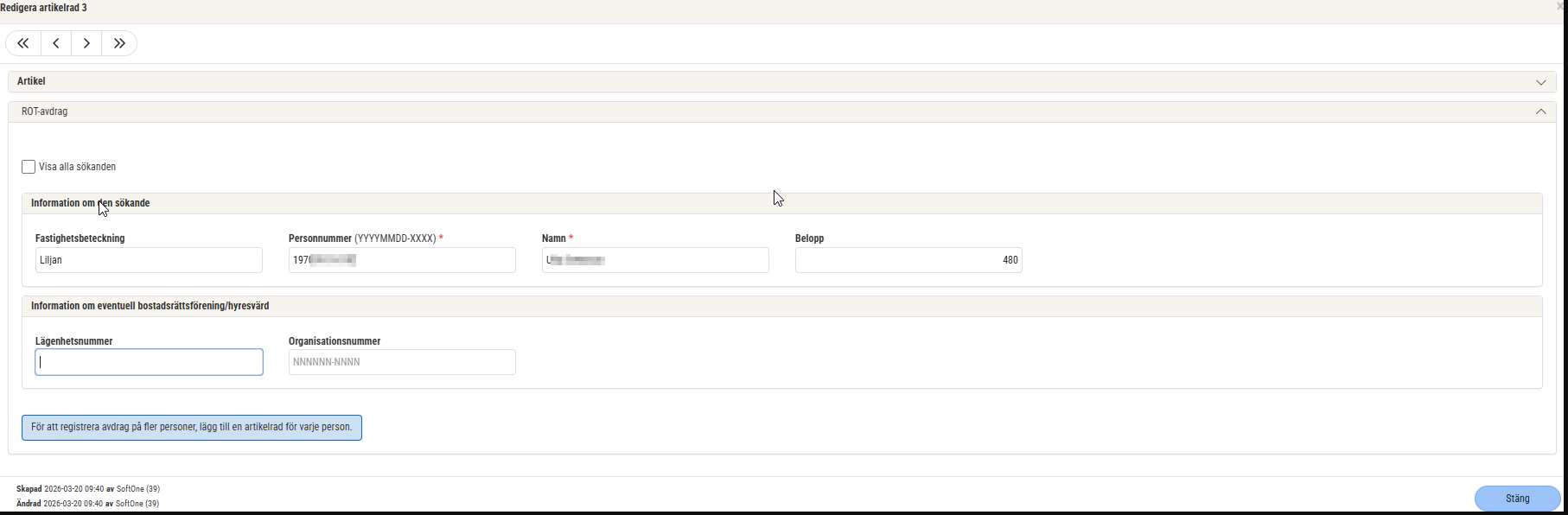
Skattereduktion

Skattereduktion2

Vad innebär förändringen?

  • Fältet ”Pris” är låst på skattereduktionsrader, både direkt på artikelraden samt i redigeringsdialogen för artikelraden
  • Skattereduktionen behåller alltid sitt negativa värde
  • Redigering sker endast i sektionen för skattereduktion, i redigeringsdialogen för artikelraden

Bra att veta!

  • Du kan även uppdatera uppgifterna senare i processen på sidan Skattereduktion, fram till att ansökan skickas till Skatteverket
  • Ändringen gäller Offert, Order, Avtal och Kundfaktura

Utöver den vanliga nettoprislistan från Ahlsell finns nu även stöd för import av en kundskapad prisfil.

Ahsell erbjuder möjligheten att skapa en egen prisfil med hjälp av deras ”Prisberäkningsprogram”. Excel-filen som tas fram med hjälp av detta verktyg importeras på samma sätt som övriga nettopriser.

Så fungerar det
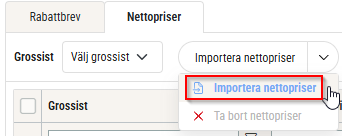
  1. Gå till Försäljning > Import > Rabattbrev/Nettopriser.
  2. Klicka på Importera nettopriser.
    Ahlsell2
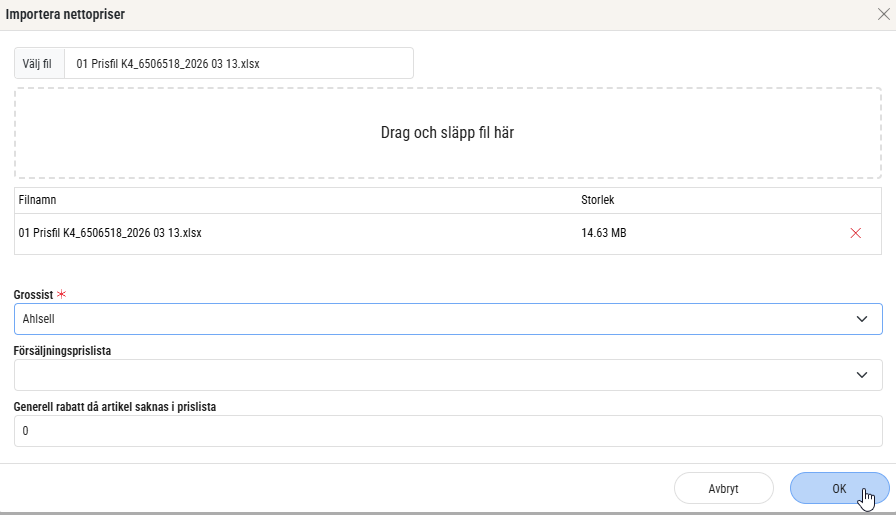
  3. Välj den aktuella prisfilen och ange grossist Ahsell. Försäljningsprislista och Generell rabatt behöver inte anges, utan kan lämnas blanka.
    Ahlsell3
  4. Klicka på OK för att starta importen

Bra att veta!

  • Efter importen visas de inlästa artiklarna i listan över nettorpiser. Via info-ikonen längst till höger på varje artikelrad kan du se vilken användare osm genomförde importen och vid vilken tidpunkt.
    Ahlsell
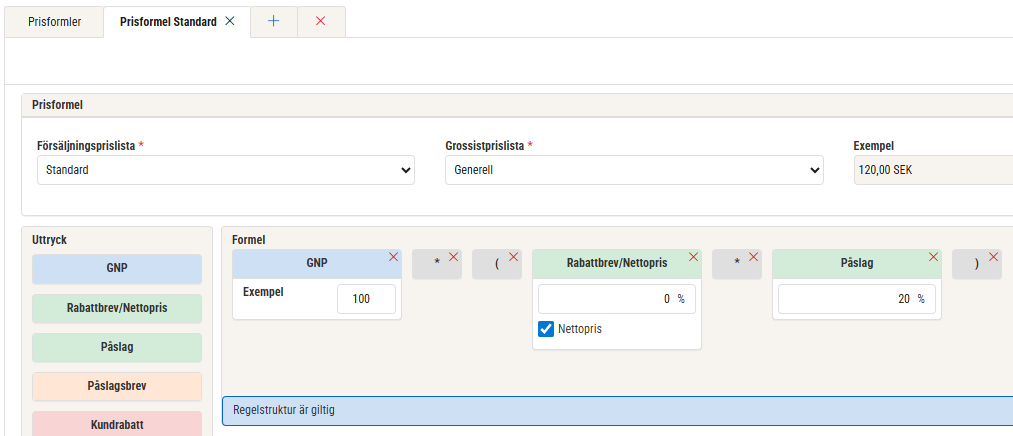
  • För att inköpspriser ska beräknas utifrån de inlästa nettopriserna behöver prisformeln på försäljningsprislistan ha kryssrutan Nettopris aktiverad i boxen Rabattbrev/Nettopris.
    Ahlsell4
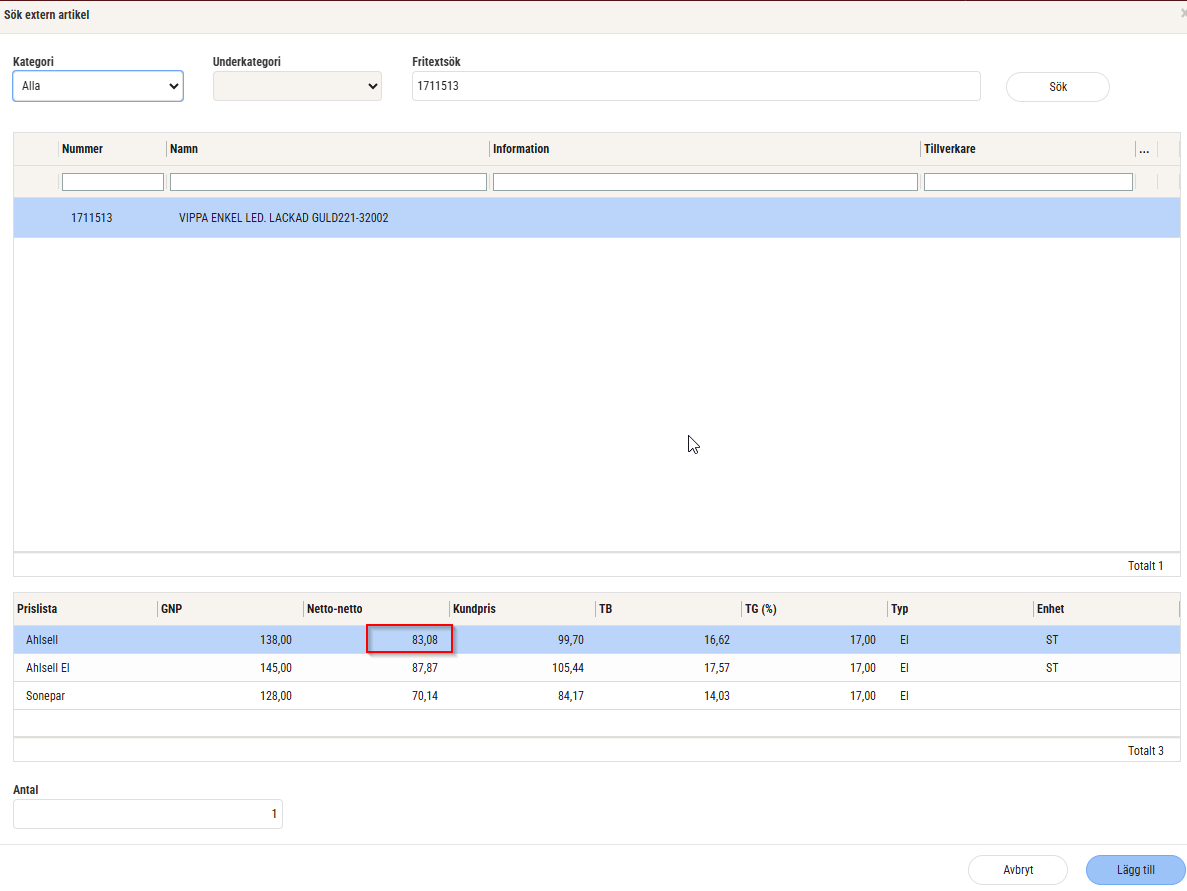
  • Vid extern artikelsökning på en order med en försäljningsprislista kopplad till ovanstående prisformel visas netto-netto-priset baserat på den inlästa nettoprislistan.
    Ahlsell5

Rättningar som har genomförts:

  • Kunder: E-postadress och övriga kontaktuppgifter uppdateras nu direkt efter att ändringar sparats – kundkortet behöver inte längre stängas och öppnas på nytt.
  • Kunder: Det är åter möjligt att inaktivera en kund direkt från kundens redigeringssida.
  • Kunder: Vald kund sätts korrekt vid öppning av Kundöversikten från kundkortet.
  • Tidrapport: Export av tidregistreringar till Excel fungerar nu utan problem.
  • Order: Rapporten ”Ordersammanställning” kan återigen väljas och skrivas ut direkt från orderlistan.
  • Order/Offert: I enstaka fall kunde ett felaktigt meddelande om stängt räkenskapsår visas vid sparande – detta är åtgärdat.
  • Offert: ROT-sammanställningen visas korrekt i utskrift när fördelning sker på flera personer.
  • Kundfaktura: Det är nu möjligt att spara fakturor även vid delvis nekad ROT.
  • Kundfaktura: Felmeddelande om saknade periodiseringskonton vid överföring av faktura till verifikat visas nu endast när relevanta inställningar och behörigheter är aktiva.

Arkiv

Blue object
Red object

Vi hjälper dig att hitta rätt