16 juni 2026

Releasenyheter

Nyheter i SoftOne GO

I den här releasen har vi samlat flera förbättringar som gör det enklare att arbeta effektivt i SoftOne GO – både i appen och i webben. Du kan nu dela PDF-dokument direkt från appen, arbeta smidigare med order och fakturor samt få bättre stöd i flöden som rör EDI, leverantörsfakturor och rapporter.

Vi har även lagt till nya möjligheter för att tydliggöra information, till exempel kommentarer på skattereduktionskontakter, visuell markering av dokument som bifogats fakturor och förbättrad hantering av radbrytningar i interntext. Utöver detta innehåller releasen flera efterfrågade förbättringar inom sökning, import av nettopriser, kartvisning och fakturautskrifter.

Läs vidare för att upptäcka alla nyheter i detalj!

Allmänt

Bankerna och betalningsinfrastrukturen i Sverige och globalt övergår till ISO 20022.

Under 2026 genomför svenska banker och betalningssystem övergången till den internationella standarden ISO 20022. I samband med detta fasas äldre betalningsformat som Bankgiro LB, KI och BgMax successivt ut och ersätts av moderna XML-baserade filformat.

Vad innebär bytet?

Förbättrad informationsdelning

ISO 20022 möjliggör mer detaljerad och strukturerad information i varje betalning, vilket gör det enklare att följa och spåra transaktioner.

Internationell standard

Eftersom ISO 20022 används globalt förenklas internationella betalningar och integrationer mellan olika system och banker.

Viktiga datum

Övergången sker i flera steg, men den viktigaste tidpunkten för svenska företag är hösten 2026, då flera av Bankgirots traditionella tjänster och filformat upphör.

Kontakta Er bank för att kontrollera vilket datum som gäller för just Er bank samt att ni har ett avtal som stödjer ISO20022.

OBS! Om övergången inte genomförs i tid kan betalningsfiler avvisas av banken när de äldre formaten upphör att gälla. Detta kan påverka företagets betalningshantering och skapa onödiga avbrott i betalningsflödet.

Vad innebär det för dig som kund till SoftOne?

SoftOne GO har stöd för ISO 20022 för samtliga svenska storbanker.

ICA Banken: SoftOne GO kommer att ha stöd för ISO20022 under september – oktober 2026. Mer information kommer i våra releasenyheter.

Om ditt företag skickar betalfiler från SoftOne GO behöver ni säkerställa att rätt bankuppgifter och filinställningar finns registrerade i systemet.

Ni hittar information om uppsättning för respektive bank i Akademin

Behöver ni hjälp?

Har ni frågor kring uppsättning eller övergången till ISO 20022 är ni varmt välkomna att kontakta vår support.

📧 support@softone.se
📞 0771-55 69 00

App

Den nya app-versionen finns vanligtvis tillgänglig samma dag som webb-releasen. Det kan dock förekomma en fördröjning på någon dag från att vi släpper app-versionen till dess att den blir tillgänglig i App Store och Google Play.

Observera att uppdateringen behöver laddas ned manuellt om telefonen inte är inställd på automatisk uppdatering av nya app-versioner.

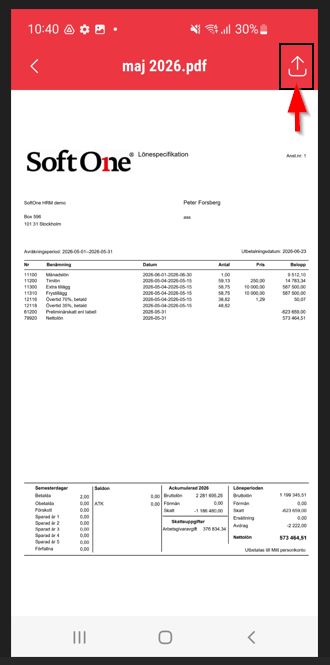
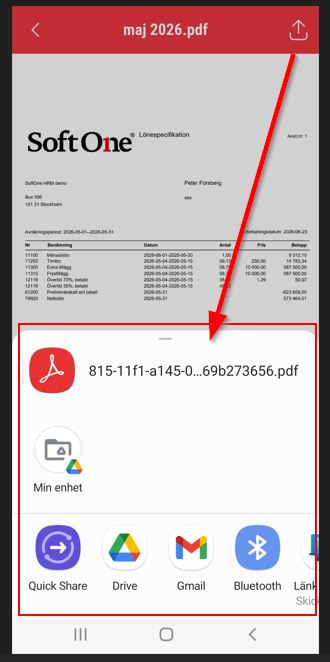
Numera finns det möjlighet att dela ett PDF-dokument i appen.

När du öppnat ett dokument hittar du ikonen för att dela uppe i höger hörn. När du klickar på den dyker de val upp som du har på din mobil och du kan välja det du önskar.
 12

Rättningar som har genomförts:

  • Tidrapportering: Optimerat byte mellan dagar och veckor vid rapportering av tid i appen, både via order och via sidan Tidrapport.

Tid/Bemanning

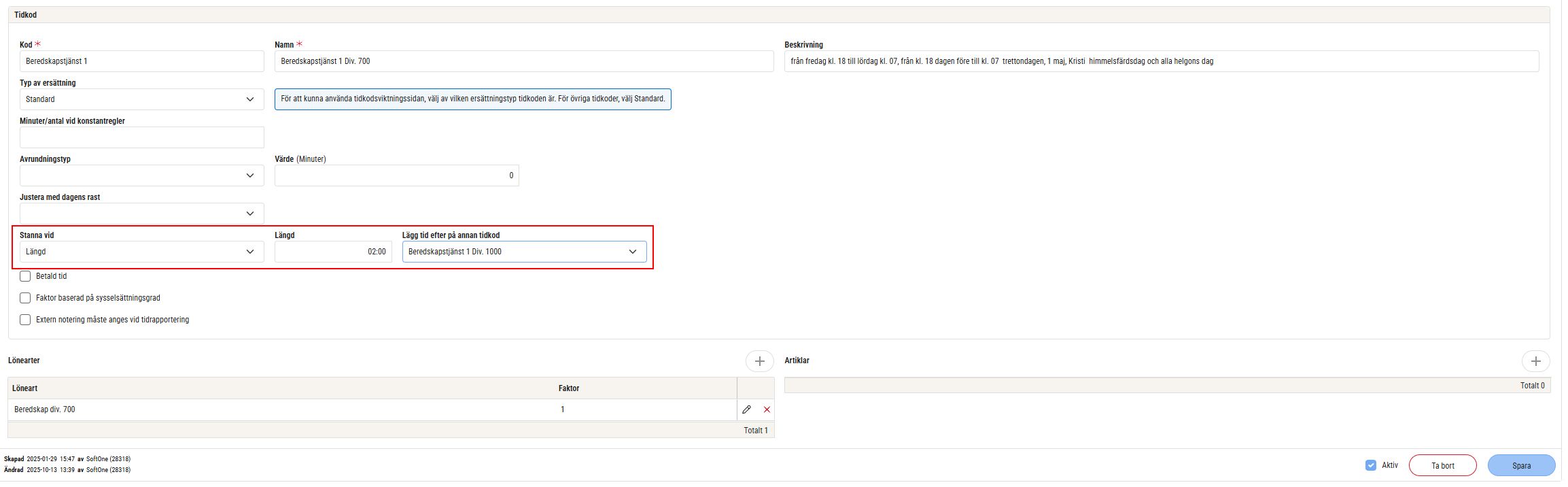
Nu har vi lagt till ett ytterligare val för inställning ”Stanna vid” under närvaro- och frånvarotidkod.

Det nya valet är längd och kan behöva användas när du behöver byta tidkod efter en viss tid.

Ett exempel:
Enligt ditt avtal så ska Beredskap vid inställelse ge utfyllnad upp till 3 timmar men de två första timmarna ska ge en närvarotidkod och den sista timmen en annan.

Under ”Stanna vid” på den första närvarotidkoden ställer du in att efter ”Längd” 02:00 så byter systemet till annan tidkod.
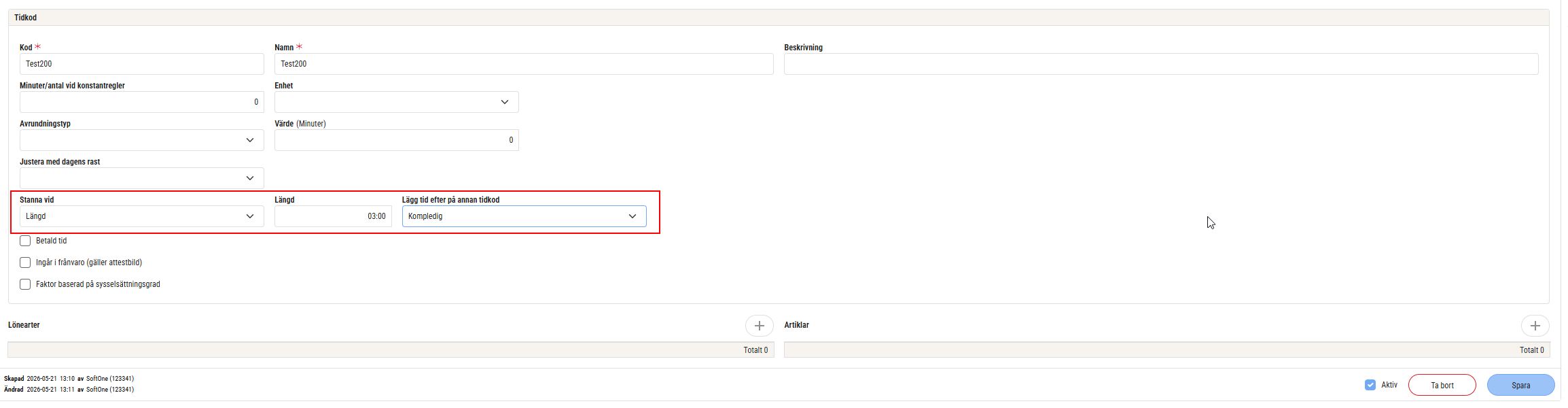
Närvarotidkod:
3
 
Frånvarotidkod:
4
 

Lön

Nu har vi stöd för ISO 20022 bankfil till Swedbank.

Formatet BGC KI för bankfiler upphör under hösten 2026. För utbetalningar från 1:a augusti tar inte Swedbank längre emot det formatet.

Följande inställningar behöver göras för att skapa utbetalningsfil i ISO20022 formatet.

Gå till Administrera > Företag > Företag. Under delen ”Betalningsuppgifter”.

  1. Under BIC skriver ni SWEDESS.
  2. Under Betalningstyp hämtar ni upp IBAN.
  3. Under Konto/IBAN ska ert IBAN fyllas i.

5

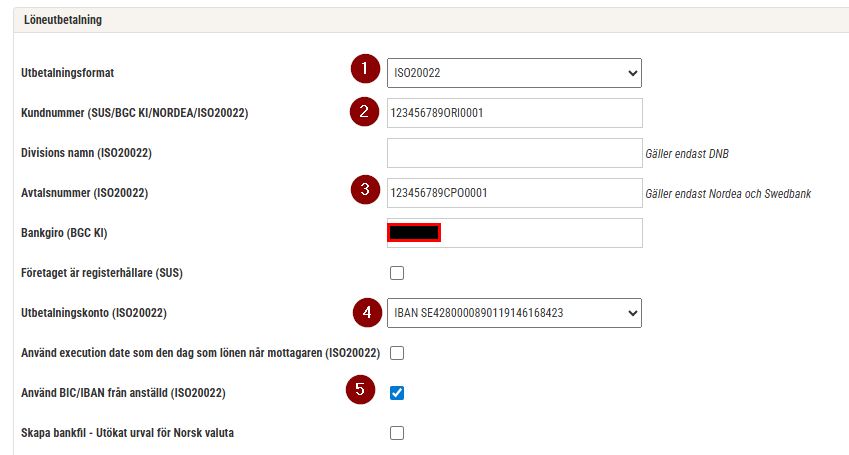
Gå sedan till Personal > Inställningar > Företasinställningar. Öppna fliken ”Inställningar lön” och under delen Löneutbetalningar ska ni fylla i nya uppgifter.

  1. Ändra utbetalningsformatet till ISO20022
  2. Ni behöver ett kundnummer här (Signer ID )
  3. Ni behöver även ett avtalsnummer (Produktavtal ID )
  4. Under Utbetalningskonto väljer ni IBAN uppgifterna som ni la in under Företag.
  5. Om era anställda har BIC/IBAN uppgifter istället för kontonummer ska ni markera detta val.

6

När ni sedan har skapat er bankfil ska ni ha ISO20022 under Filtyp.
7

Ekonomi

Nu kan du hantera artikelrader från inkommande e-fakturor även när fakturans avsändare inte finns med bland de tillgängliga leverantörerna.

Vi har lagt till alternativet ”Annan” i fältet Leverantör under expandern Artikelrader. Det innebär att artikelrader från en e-faktura kan föras över till en order utan att du behöver välja en leverantör som inte stämmer överens med fakturans avsändare.

Lev.faktura


Bra att veta!

  • För att funktionen ska vara tillgänglig vid hämtning av e-fakturor behöver inställningen ”Importera artikelrader från e-faktura” vara aktiverad. Du hittar den under Ekonomi > Inställningar > Leverantörsreskontra > Inställningar >  avsnittet Artikelrader.
    Lev.faktura2
  • När inställningen är aktiverad importeras artikelraderna från e-fakturan och kan kopplas till order i samband med fakturahanteringen.

Försäljning

Många kunder använder idag leverantörsfakturor från grossister för att uppdatera material på order via EDI i SoftOne GO. I dessa fall fungerar leverantörsfakturan som underlag för uppdateringen istället för en orderbekräftelse. Samtidigt finns det kunder som arbetar med både orderbekräftelser och leverantörsfakturor i sitt EDI-flöde.

För att stödja båda arbetssätten har följande inställningar lagts till under Försäljning > Inställningar > Grossister > EDI-inställningar:

EDI inställningar


Stäng EDI-order när den har överförts till

  • Denna inställning styr när en EDI-order ska markeras som färdigbehandlad
  • Alternativ:
    • Order
    • Order eller Lev.faktura
    • Order och Lev.faktura

Stäng EDI-faktura när den har överförts till

  • Denna inställning styr när en EDI-faktura ska markeras som färdigbehandlad
  • Alternativ
    • Leverantörsfaktura
    • Order
    • Order eller Lev.faktura
    • Order och Lev.faktura

Om alternativet ”Order och Lev.faktura” väljs stängs EDI-fakturan först när den har överförts både till ordern och till leverantörsfakturan. Detta alternativ rekommenderas för arbetsflöden där endast leverantörsfakturor används för att uppdatera material på order.

Exempel på verksamheter som använder arbetsflöden med både orderbekräftelser och leverantörsfakturor är kunder som arbetar med grossisten Elkedjan Nära Lagerhantering.

Utfasning av tidigare inställning

Den befintliga inställningen ”Stäng EDI-post när posten har överförts till” fungerar fortsatt som standard om de nya inställningarna inte används. Inställningen kommer dock att fasas ut och tas bort i en kommande release.

Vi har lagt till stöd för att spara en kommentar på en kunds skattereduktionskontakter. Fältet är till för att lagra informativ text, till exempel för att skilja på en kunds permanentbostad och fritidshus. Syftet är att göra det enklare att välja rätt fastighet vid registrering av arbete som inkluderar exempelvis ROT-avdrag.

Så fungerar det

  • Vid registrering/redigering av en skattereduktionskontakt kan en kommentar anges längst ned. Kommentaren sparas och visas oavsett om kundkortet öppnas från Kund, Order, Offert, Avtal eller Faktura.
    Skattereduktionskontakt
  • Fältet ”Kommentar” visas som en ny kolumn i listan för skattereduktionskontakter på kunden.
    Skattereduktionskontakt2
  • Vid registrering av skattereduktion på en order visas kommentaren i listan över tidigare sökande, tillsammans med exempelvis personnummer, namn och objekt. I nedan exempel är det enkelt att skilja på en sökandes sommarstuga och lägenhet.
    Skattereduktionskontakt3

Det är nu enklare att hitta rätt order när du vill flytta artikelrader från en order till en annan. Istället för att bläddra i en lista kan du nu snabbt söka fram en order på tre olika sätt:

  • Ordernummer
  • Kundnamn
  • Interntext 

Listan sorteras automatiskt med det senaste ordernumret överst.

Exempel

I nedanstående exempel har sökningen gjorts på interntext för att få fram rätt order.

Flytt av artikelrader

När du hittat rätt order väljer du vilka rader du vill flytta och justerar vid behov antalet enheter per rad. Klicka sedan på Flytta för att genomföra flytten.

Flytt av artikelrader2

I expandern Dokument på en order visar vi framöver en ikon vid varje dokument som har bifogats till en eller flera fakturor. Det gör det enklare att hålla koll på vilka dokument som har följt med i faktureringen – utan att behöva öppna varje faktura för att kontrollera.

Håller du muspekaren över ikonen visas information om vilken/vilka faktura/fakturor som dokumentet har bifogats till.

Bifogat dokument
 
Bifogat dokument2

När du exempelvis registrerar en interntext på en offert, order, faktura eller ett avtal har det alltid gått att använda Enter för att dela upp texten på flera rader. Tidigare försvann dock dessa radbrytningar när du öppnade texten igen för redigering och texten visades då som en enda lång rad.

Nu har vi säkerställt att texten visas på samma sätt – med radbrytningar – när du öppnar upp texten för redigering. Denna åtgärd gäller samtliga textfält samt även textrader som läggs till i listan över Artikelrader.

Interntext

Bra att veta!

  • Radbrytningarna bevaras och visas korrekt både i webbgränssnittet och i mobilappen, oavsett om du läser eller redigerar texten.
  • I listvyer, exempelvis för Order, kan du välja att visa Interntext som en kolumn. Där visas texten utan radbrytningar för att inte ta för mycket utrymme i listan.
    Interntext2

Det finns nu möjlighet att importera nettoprisfilen från grossisten Gelia under Försäljning > Import > Rabattbrev/Nettopriser > fliken Nettopriser.


Så fungerar det

Nedan följer arbetsgången för att importera nettoprislistan:

  1. Klicka på knappen Importera nettopriser.
    Gelia
  2. Välj grossist Gelia.
  3. Välj den aktuella prisfilen från grossisten (t.ex. 01 Prisfil  Excel_3305322.xlsx).
  4. Försäljningsprislista behöver inte anges, utan kan lämnas blank för att gälla samtliga prislistor. Generell rabatt kan också lämnas nollställd.
    Gelia2
  5. Klicka på OK-knappen för att starta importen.


Bra att veta!

  • När importen är klar visas de inlästa artiklarna i listvyn för nettopriser. Här får du en överblick över företagets nettopriser hos grossisten. Via info-ikonen till höger på respektive prisrad kan du se vilken användare som genomförde importen samt tidpunkten för importen.
    Gelia3
  • För att inköpspriser ska beräknas utifrån de importerade nettopriserna måste prisformeln på den försäljningsprislista som används på ordern ha kryssrutan ”Nettopris” aktiverad i boxen Rabattbrev/Nettopris.
    Gelia4
  • Vid extern artikelsökning på en order som använder en sådan försäljningsprislista visas netto-nettopriset baserat på den importerade nettoprislistan.
  • Fliken för hantering av nettopriser har samma behörighet som menyalternativet/sidan för rabattbrev – Rabattbrev/Nettopris [235] under Försäljningsmodulen.

Vid utskrift av fakturor med bifogad tidbok visas numera både projektnummer och projektnamn i tidboken. Tidigare inkluderades endast projektnumret, vilket kunde göra det svårare att identifiera projektet. Förbättringen ger en tydligare och mer lättöverskådlig redovisning av nedlagd tid.

Tidbok
 

Nu finns möjlighet att styra hur artikelrader presenteras på en fakturautskrift. Kunder som arbetar med fastpris eller vill ha en renare utskrift kan välja att visa en enda totalrad istället för detaljerade artikelrader.


Så fungerar det

En ny inställning har lagts till i rapportinställningarna (nås via kugghjulsikonen) för fakturarapporter: ”Slå ihop artikelrader till totalrad”. Inställningen visas som en kryssruta och styr enbart hur utskriften ser ut – den påverkar inte den sparade datan på fakturan.

  • Aktiverad inställning: Artikelraderna slås ihop till en totalrad på fakturautskriften. Totalraden visas överst bland artikelraderna med texten ”Anbudssumma”. Beloppet visas inklusive eller exklusive moms beroende på inställningarna i fakturans prislista.
  • Inaktiverad inställning: Alla artikelrader skrivs ut som vanligt, utan förändring.

Aggregerad faktura


Exempel

Nedan är ett exempel på hur en fakturas artikelrader kan se ut respektive hur fakturautskriften kan se ut om den nya inställningen är aktiverad.

Aggregerad faktura2
Aggregerad faktura3


Bra att veta!

  • Följande rader slås aldrig ihop, utan visas alltid separat på utskriften:
    • Skattereduktion (ROT, RUT och Grön teknik)
    • Avräkningsrader (t.ex. lyft)
  • Eftersom sammanslagningen endast påverkar utskriften och inte artikelraderna på ordern eller fakturan säkerställs att skattereduktionsfiler som skickas till Skatteverket alltid innehåller korrekt underliggande information.


Tillgänglighet

I ett första steg är inställningen tillgänglig för standardfakturan ”Faktura stor vit”. Framöver kommer stödet även att utökas till ”Faktura stor vit utan artikelnummer” samt standardrapporterna för offert.

I en tidigare release uppdaterade vi Google Maps-funktionen i SoftOne GO och vi har nu rättat ett fel i kartvisningen i Översiktspanelen. Tidigare kunde samtliga kartnålar visa samma adressinformation, trots att de representerade olika adresser. Efter korrigeringen visar varje kartnål nu information för den faktiska adress den representerar.

Översiktspanelens karta visar kartnålar för de leveransadresser och ordrar som är utplanerade på anställda för den aktuella dagen. När du håller muspekaren över en kartnål visas information om det aktuella ordernumret samt leveransadressen för ordern.

Karta2

Karta3


Bra att veta!

  • Kartan kan öppnas genom att klicka på kartikonen som visas bredvid adressfält. Kartikonen finns tillgänglig på:

    • Kunder under Kontaktinformation
    • Kundöversikten
    • Anställda
    • Översiktspanelen

      Karta

Rättningar som har genomförts:

  • Kund: Systemet föreslår nu korrekt nästa lediga kundnummer baserat på det högsta befintliga numret i serien (aktiva såväl som inaktiva kunder).
  • Kund: Ett intermittent fel som ibland kunde uppstå vid sparning av ny kund är nu åtgärdat.
  • Rapporter: Arbetsbeskrivningen skrivs nu ut korrekt en gång på offerter – tidigare visades den dubbelt på rapporterna 451 ”Stor vit” och 453 ”Stor text utan artikelnummer”.
  • Faktura: Projektnummer förs nu automatiskt över till bokföringsposten vid skapande av manuell kundfaktura, på samma sätt som det redan fungerade för order.
  • API/Fortnox: Grön teknik-avdrag hanteras nu korrekt vid export till Fortnox och får därmed med sig rätt skattereduktionstyp.
  • API/Visma: Ett fel som kunde orsaka att laddningssnurran fastnade vid export av fakturor till Visma eEkonomi är nu åtgärdat.

Arkiv

Blue object
Red object

Vi hjälper dig att hitta rätt